Schritt 2 Klicken Sie auf die Kachel „Passwort ändern“
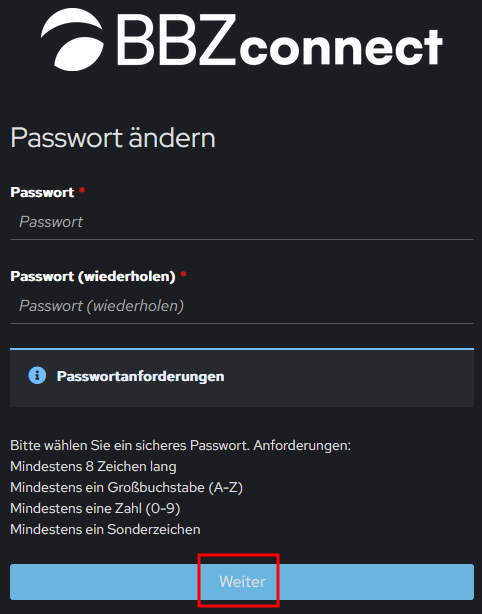
Schritt 3 Geben Sie in der Maske zweimal Ihr neues Wunschpasswort ein und klicken Sie aus „Weiter„.
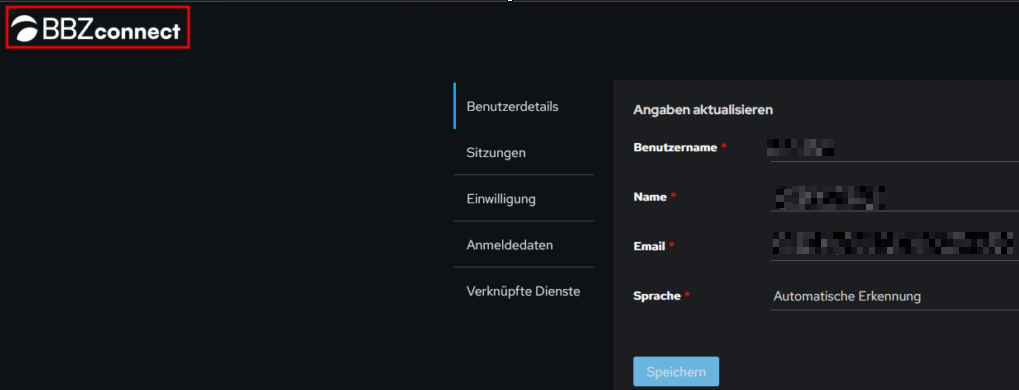
Schritt 4 Wenn es geklappt hat gelangen Sie auf die Übersichtsseite Ihres Profils. Um wieder auf die Startseite des Portals zu gelangen, können Sie auf das BBZconnect Logo oben Links klicken:
Passwort vergessen und selber zurücksetzen
Wenn Sie Ihr Passwort für BBZconnect vergessen haben, können Sie dieses einfach selber über die Passwort vergessen Funktion zurücksetzen.
Vorraussetzung hierfür ist, dass Sie Zugriff auf die E-Mail Adresse haben, welche bei der Einschulung von Ihnen angegeben wurde.
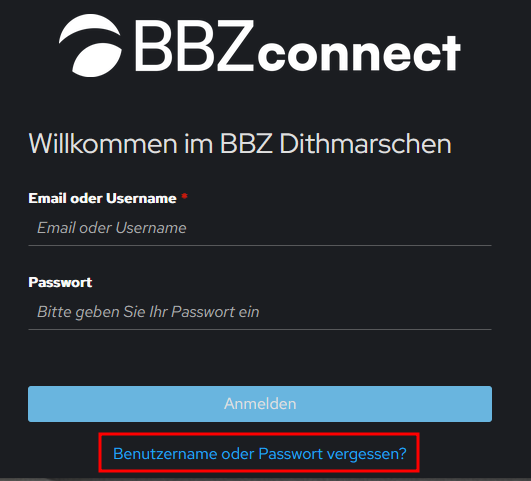
Schritt 1 Rufen Sie das BBZconnect Portal unter der folgenden Adresse auf: https://login.bbz-dithmarschen.de/ Klicken Sie dort auf den Link „Benutzername oder Passwort vergessen?„
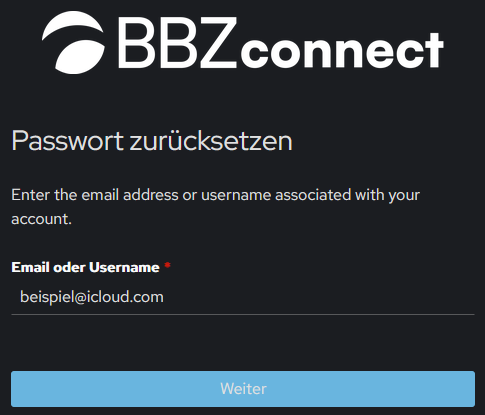
Schritt 2 Geben Sie in der sich öffnenden Maske Ihre private E-Mail Adresse oder Ihren BBZconnect Benutzernamen ein und klicken Sie aud „Weiter“.
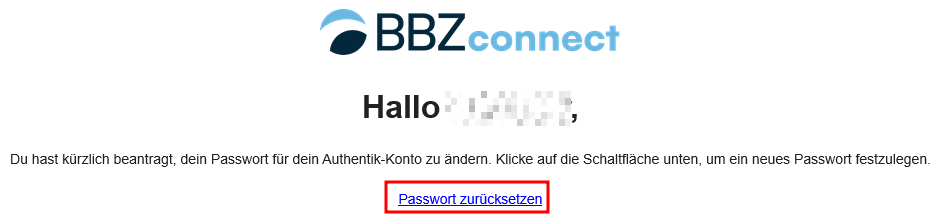
Schritt 3 Sie erhalten nun von BBZconnect eine E-Mail in welcher Sie auf den Link „Passwort zurücksetzen“ klicken müssen.
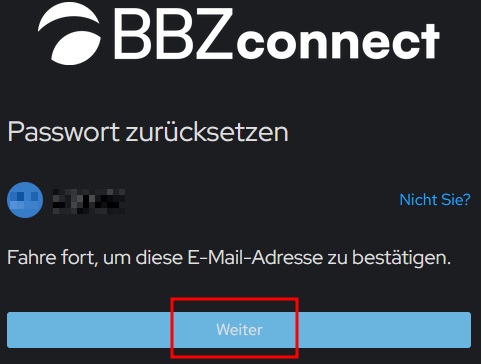
Schritt 4 Wenn Sie den Link geöffnet haben, wird Ihr Benutzername angezeigt. Klicken Sie in diesem Feld auf „Weiter„.
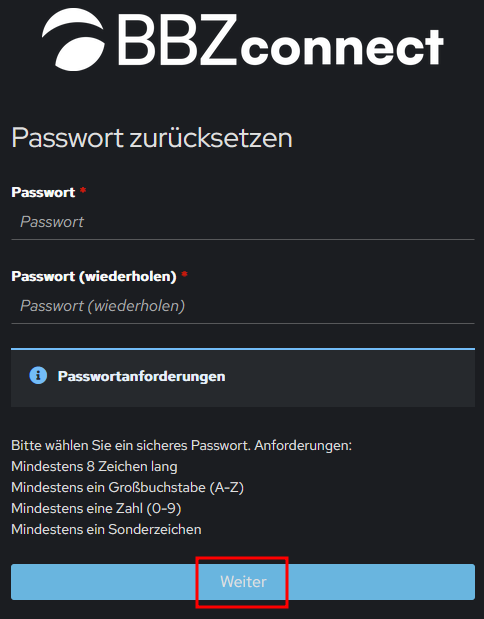
Schritt 5 Im nächsten Schritt müssen Sie ihr neues Passwort zweimal eingeben und mit „Weiter“ bestätigen. Bitte beachten Sie die Passwortanforderungen, die in dieser Makse aufgeführt sind.
Wenn alles geklappt hat werden Sie nun auf das Protal weitergeleitet und sind bereits angemeldet.
Office Paket aktivieren
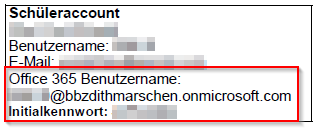
Schritt 1: Um das Office Paket nutzen zu können muss sich mit dem vom BBZ bereitgestellten Office Zugangsdaten angemeldet werden diese befinden sich auf den Benutzerkärtchen, die von der Lehrkraft ausgegeben wurden. Das Kennwort ist identisch mit dem Initialkennwort auf dem Benutzerkärtchen.
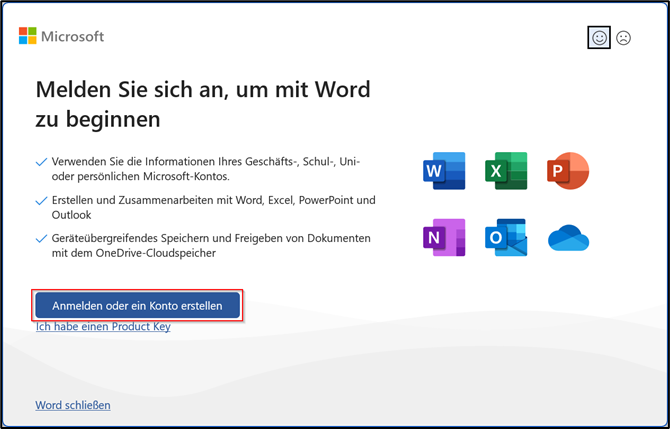
Schritt 2: Für die Aktivierung eine der Office Anwendungen, zum Beispiel „Word“ starten.
Schritt 3: Nach dem Start des Programms öffnet sich folgendes Fenster. In diesem auf „Anmelden oder ein Konto erstellen“ klicken.
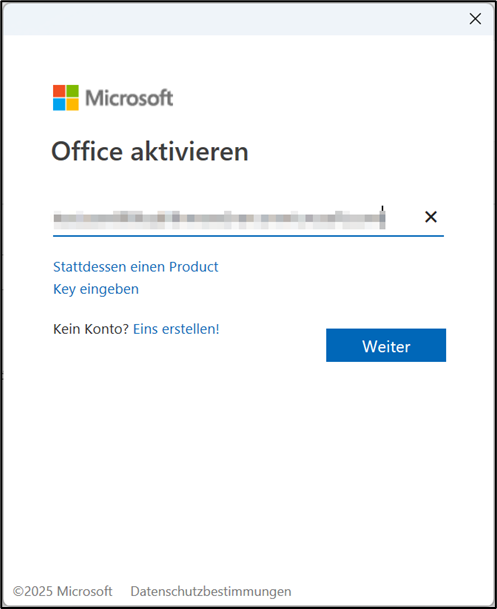
Schritt 4: Daraufhin im freien Feld den persönlichen M365 Anmeldename eingeben (siehe Abbildung 7 Benutzerkärtchen) und auf „Weiter“ klicken
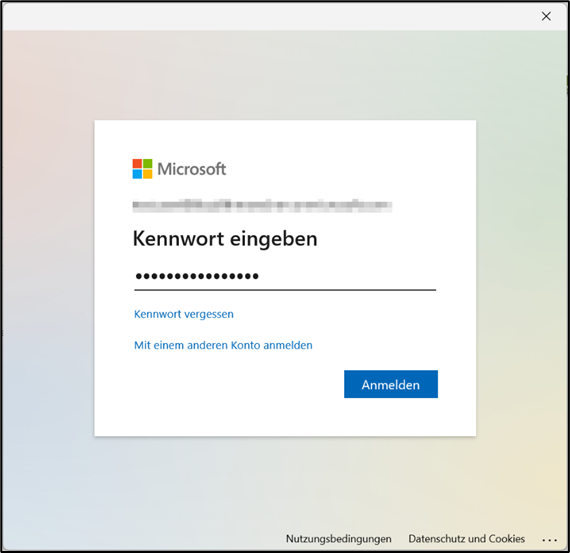
Schritt 5: Im nächsten Fenster erfolgt eine Passwortabfrage, in diesem Fenster das persönliche Passwort vom Benutzerkärtchen eingeben und mit einem Klick auf „Weiter“ bestätigen.
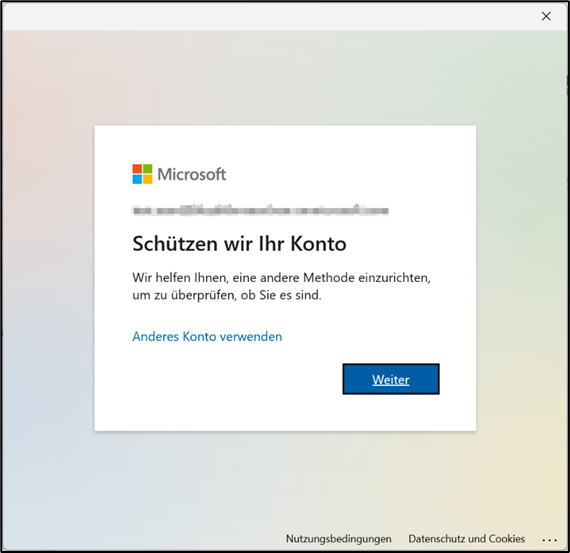
Schritt 6: Auf „Weiter“ klicken
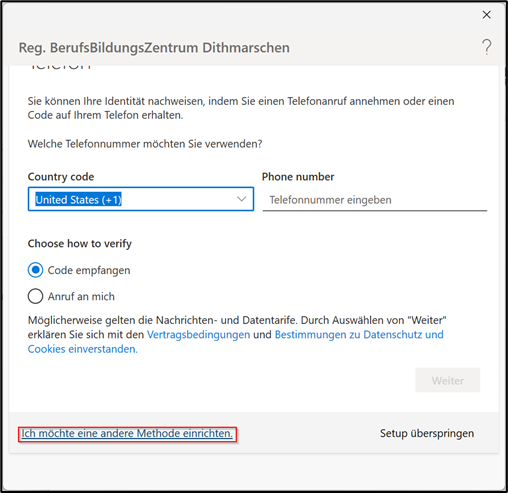
Schritt 7: Für die Wiederherstellung des M365 Kontos über einen zweiten Faktor, gibt es die Möglichkeit, dies über eine Telefonnummer, E-Mail-Adresse oder über Sicherheitsfragen. Wir empfehlen letztere Variante. Dazu herunter scrollen und auf „Ich möchte eine andere Methode einrichten“ klicken.
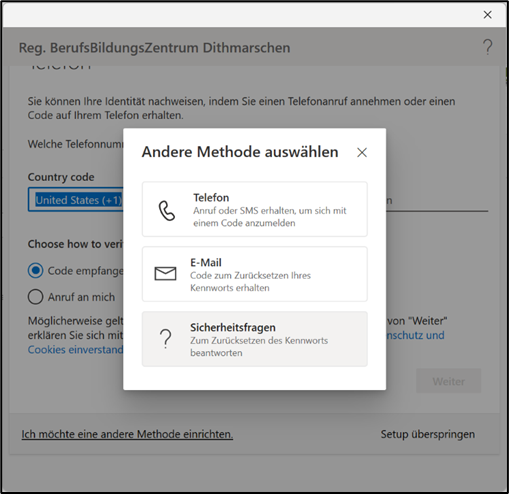
Schritt 8: Im sich öffnenden Fenster auf „Sicherheitsfragen“ klicken. Falls eine andere Variante gewünscht ist, auf diese klicken und den Anweisungen folgen.
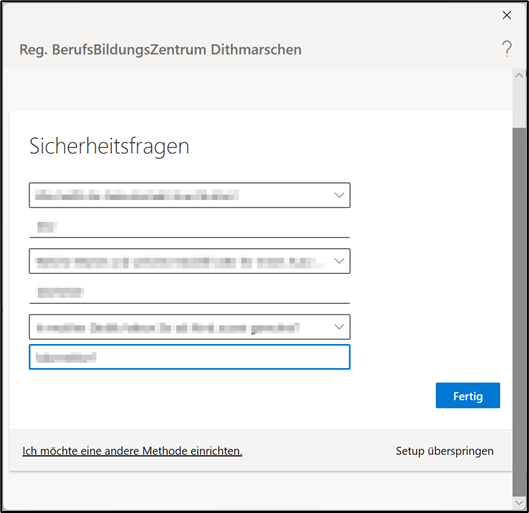
Schritt 9: Die gewünschten Fragen auswählen und darunter die Antworten eintragen.
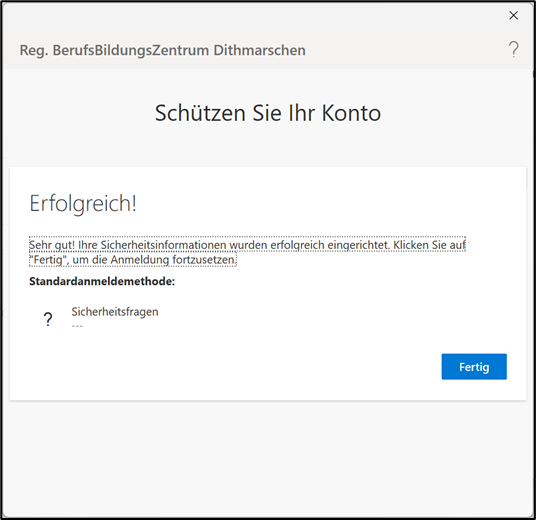
Schritt 10: Auf „Fertig“ klicken
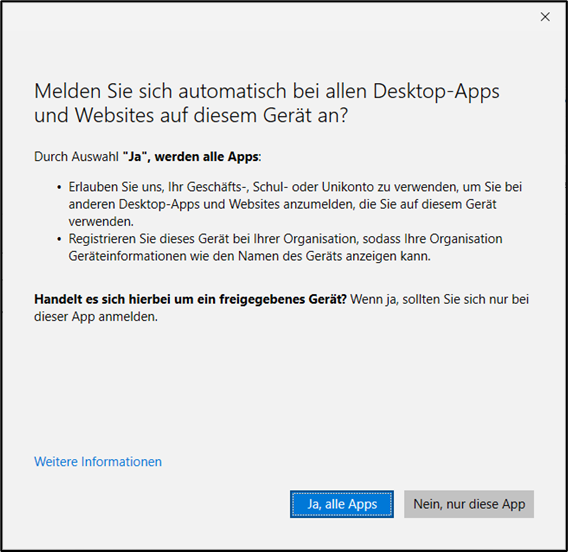
Schritt 11: Mit einem Klick auf „Ja, alle Apps“ erfolgt die Anmeldung bei allen Office Anwendungen
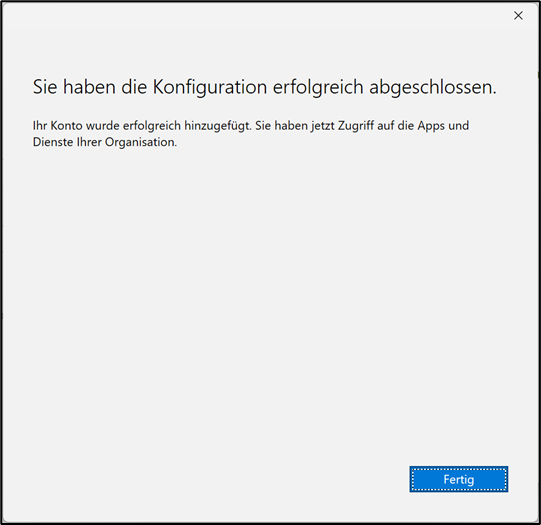
Schritt 12: Anmeldung abschließen mit einem Klick auf „Fertig“
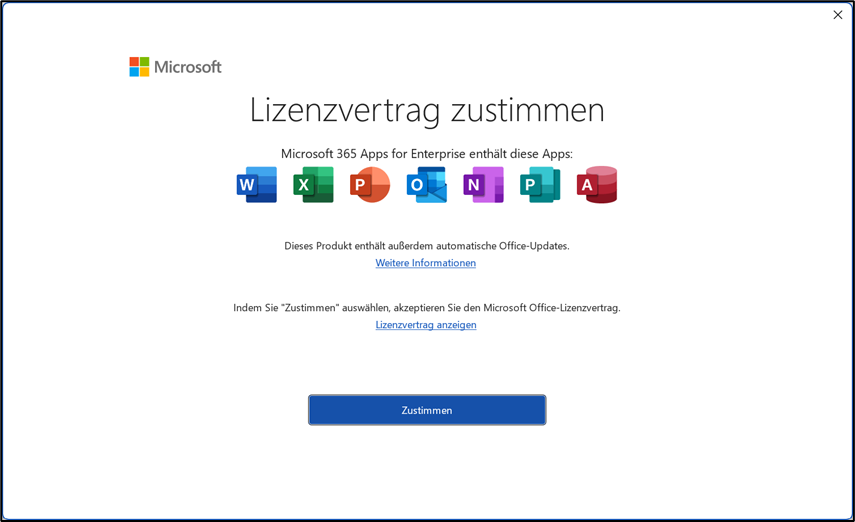
Schritt 13: Um die Anmeldung abzuschließen dem Lizenzvertrag zustimmen mit einem Klick auf „Zustimmen“
Verbindung mit dem WLAN herstellen
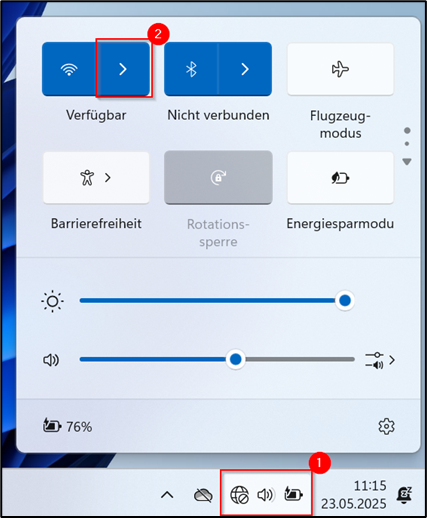
Schritt 1: Um eine Verbindung in das Internet zu ermöglichen, muss sich mit dem WLAN verbunden werden. Dazu wird am unteren rechten Bildschirmrand das Feld geklickt (Markierung 1) und danach im sich geöffneten Fenster auf die WLAN-Auswahl (Markierung 2) geklickt.
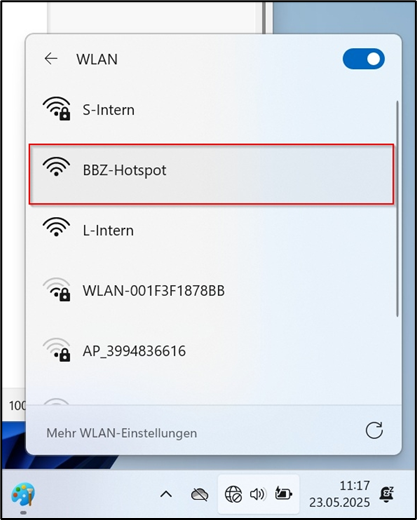
Schritt 2: Nun wird das WLAN „BBZ-Hotspot“ gewählt
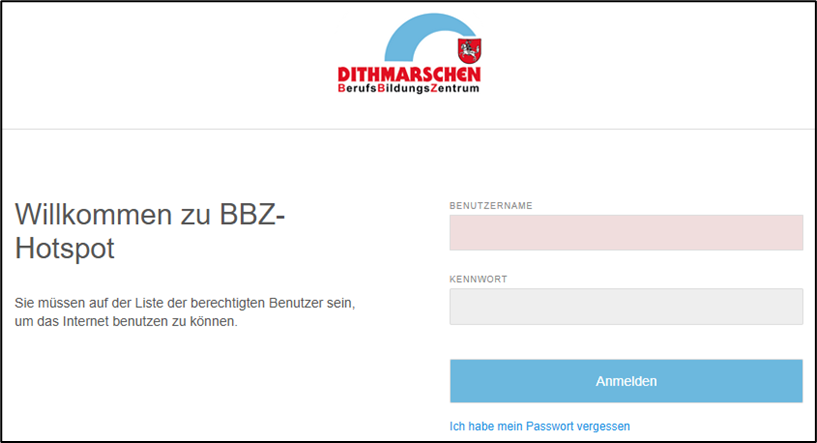
Schritt 3: Es öffnet sich ein Fenster, in dem ein Benutzername und Kennwort abgefragt werden. Dort werden die BBZconnect Zugangsdaten, die von der Lehrkraft ausgegeben wurden eingetragen.
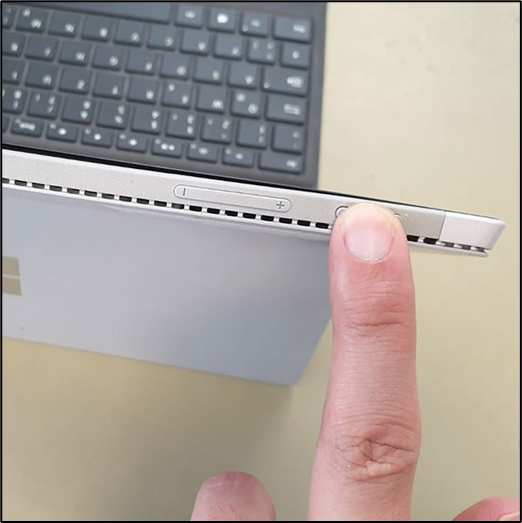
Schritt1: Am oberen Bildschirmrand befindet sich der Ein- und Ausschalter, durch das drücken der Taste für ca. 2 Sekunden wird das Gerät eingeschaltet.
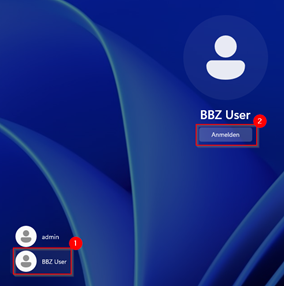
Schritt 2: Nachdem Start muss am unteren linken Bildschirmrand der Benutzer „BBZ User“ gewählt und mit einem Klick auf „Anmelden“ bestätigt werden.
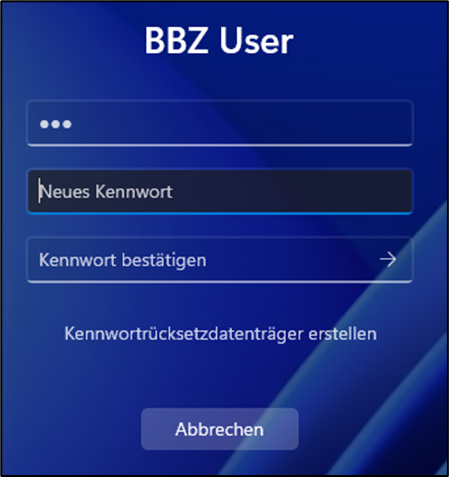
Schritt 3: Das Initialpasswort lautet „bbz“ nach der Eingabe erscheint eine Aufforderung das Benutzerkennwort zu ändern, diese wird mit einem Klick auf „OK“ bestätigt
Ein Selbstgewähltes Passwort muss in den Feldern „Neues Kennwort“ und „Kennwort bestätigen“ eingegeben werden.
WLAN-Anmeldeseite öffnet sich täglich
Wenn das Smartphone täglich die Anmeldeseite im WLAN „BBZ-Hotspot“ öffnet, liegt dies an dem Modus „Private WLAN-Adresse“. Diese muss dann für das BBZ-WLAN deaktiviert werden. Sie finden auf dieser Seite die Anleitungen für iPhones und Android-Smartphones.
Anleitung für iPhones:
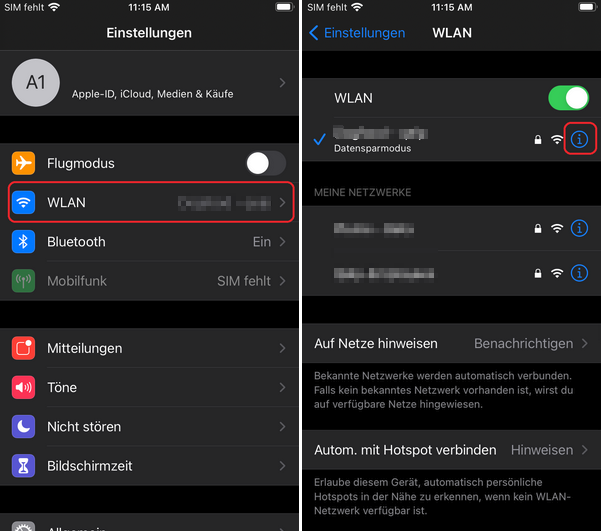
Schritt 1: Öffnen Sie die „Einstellungen“-App und tippen Sie auf „WLAN“. Schritt 2: Tippen Sie auf die Informationsschaltfläche neben dem Netzwerk „BBZ-Hotspot“.
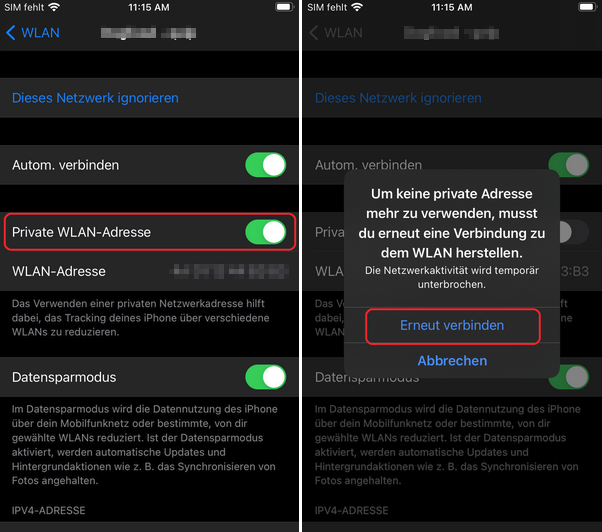
Schritt 3: Tippen Sie auf den Schalter „Private WLAN-Adresse“ um diesen auszuschalten. Eine Datenschutzwarnung wird eingeblendet. Klicken Sie auf „Erneut verbinden“.
Schritt 4: Schalten Sie das WLAN an Ihrem iPhone aus und wieder ein, damit die Einstellung wirksam wird. Die Anmeldeseite sollte nun nur noch einmal pro Monat geöffnet werden.
Anleitung für Android:
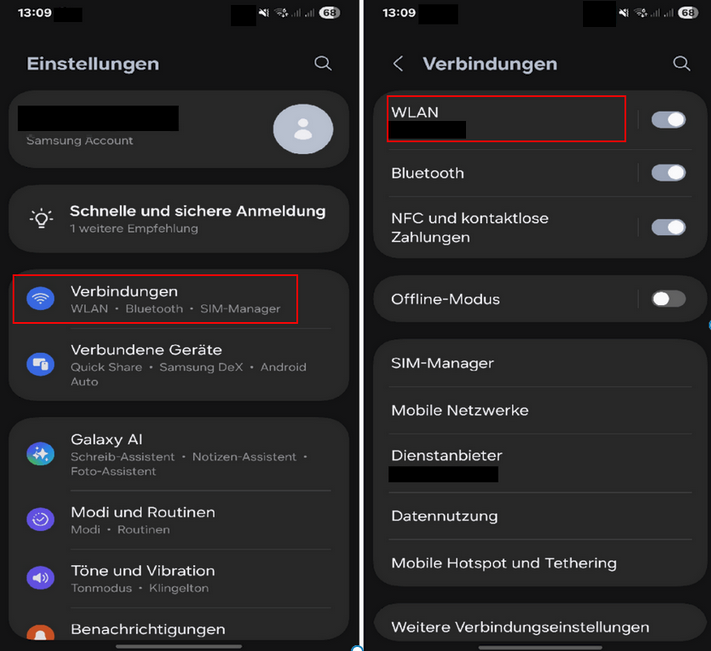
Schritt 1: Öffnen Sie die „Einstellungen“-App. Klicken Sie dann auf „Verbindungen“ und dann auf „WLAN“.
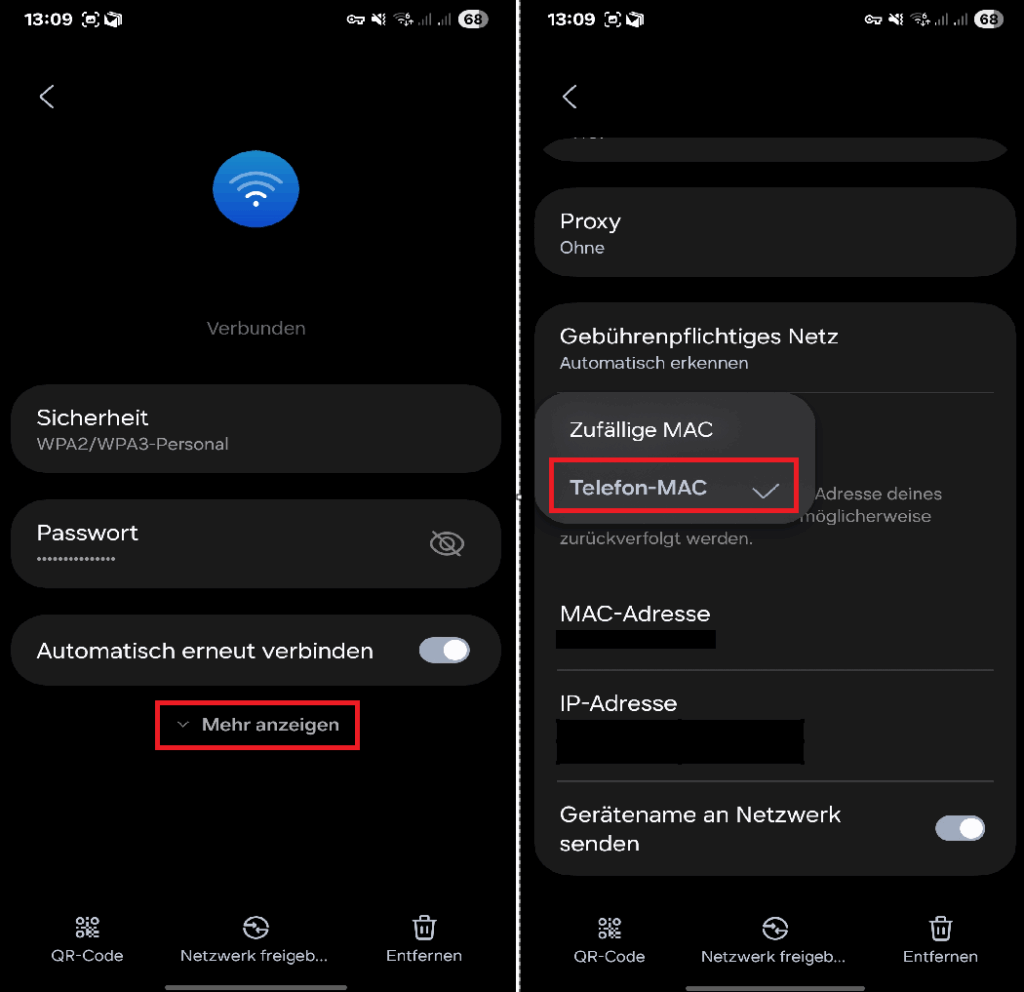
Schritt 2: Klicken Sie auf das Einstellungen-Zahnrad neben dem WLAN-Netzwerk „BBZ-Hotspot“. Schritt 3: Klicken Sie nun auf „Mehr anzeigen“ und wählen Sie dann unter „MAC-Adresstyp“ die Option „Telefon-MAC“ aus.
Schritt 4: Schalten Sie das WLAN an Ihrem Smartphone aus und wieder ein, damit die Einstellung wirksam wird. Die Anmeldeseite sollte nun nur noch einmal pro Monat geöffnet werden.
Nützliche Programme für den Unterricht
Für den Unterricht haben wir hier eine kleine Liste mit Programmen zusammengestellt, die sich für den Unterricht eignen
Öffnen Sie in einem Internetbrowser Ihrer Wahl (Edge, Chrome, Firefox usw.) diese Seite: https://www.office.com/
Klicken Sie oben rechts auf „Anmelden“.
Melden Sie sich mit der Microsoft 365 E-Mailadresse und dem Passwort an, welche Sie vom BBZ Dithmarschen erhalten haben. Beispiel E-Mailadresse:12345@bbzdithmarschen.onmicrosoft.com
Klicken Sie im Microsoft 365 Portal auf „Installieren und mehr“ und dann auf „Microsoft 365-Apps installieren“.
Es öffnet sich eine neue Seite. Dort klicken Sie auf „Office installieren“. Die heruntergeladene Datei muss nun angeklickt werden. Sie finden die Datei in Ihrem Download-Ordner.
Die Installation läuft automatisch durch. Danach ist Office 365 auf Ihrem Computer installiert.
WLAN-Anmeldeseite öffnet sich nicht
Diese Anleitung ist gültig für das WLAN-Netz „BBZ-Hotspot“.
Wenn Ihre WLAN-Verbindung nicht hergestellt werden kann, liegt es oft daran, dass Sie nicht mehr im WLAN-Netz angemeldet sind. Alle 30-60 Tage soll sich auf Ihrem Gerät die Anmeldeseite des Netzwerks automatisch öffnen.
Für den Fall das dies mal nicht funktioniert, können Sie die Seite wie folgt manuell aufrufen.
Für Windows-PCs und Android Smartphones:
Öffnen Sie einen Browser Ihrer Wahl (z.B. Firefox, Chrome oder Edge) und rufen Sie die folgende Seite auf:
Aufforderung nach Informationen zum Schutz Ihres Kontos
Wenn Sie auf Ihrem Gerät oder bei der Anmeldung in Ihr Office 365-Konto die Aufforderung erhalten, dass Sie weitere Informationen zum Schutz Ihres Kontos eingeben sollen, gehen Sie wie folgt vor.
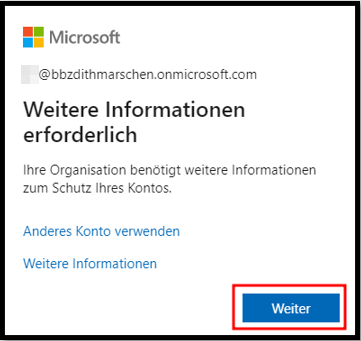
Wenn dieses Fenster bei Ihnen erscheint, klicken Sie auf „Weiter“:
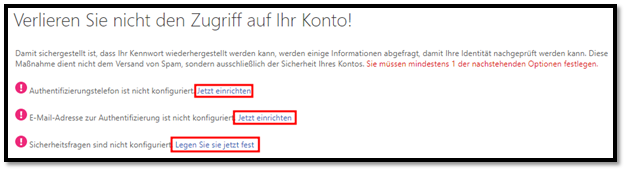
Suchen Sie sich aus den folgenden Optionen eine aus und klicken Sie auf „Jetzteinrichten“ bzw. „Legen Sie sie jetzt fest“. Sie müssen sich nur für eine der Optionen entscheiden. Empfehlenswert an der Stelle ist die Verwendung der zweiten Option, also die Verwendung einer privaten E-Mail-Adresse.
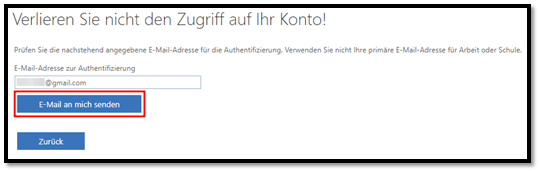
Nach der Auswahl der zweiten Option („E-Mail-Adresse zur Authentifizierung ist nicht konfiguriert“) geben Sie nun Ihre private E-Mail-Adresse ein und klicken Sie auf „E-Mail an mich senden“.
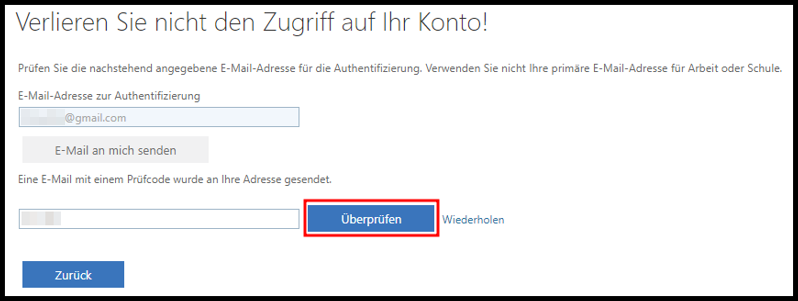
Sie bekommen nun einen Code an Ihre private E-Mail-Adresse geschickt. Geben Sie diesen in das Feld ein und klicken Sie auf „Überprüfen“.
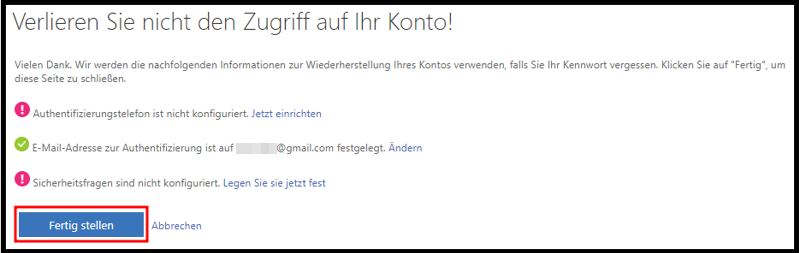
Nun können Sie auf „Fertig stellen“ klicken. Der Vorgang ist damit abgeschlossen und Sie können Ihr Office 365-Konto wie gewohnt benutzen.