Surface Stift verbinden 

Wenn sich Ihr Surface Stift nicht automatisch verbindet, können Sie folgende Schritte durchführen, um den Stift manuell mit Ihrem Surface zu verbinden. 

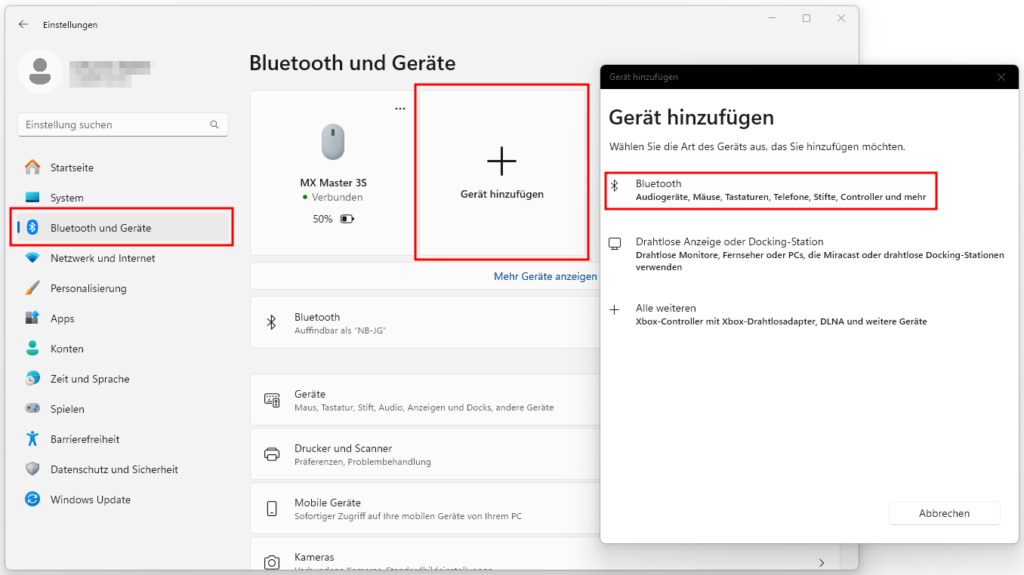
  1. Wählen Sie Start > Einstellungen > Bluetooth &-Geräte > Gerät > Bluetooth hinzufügen aus. 
  1. Halten Sie die obere Stifttaste 5 bis 7 Sekunden lang gedrückt, bis die LED blinkt, um den Bluetooth-Kopplungsmodus zu aktivieren. 
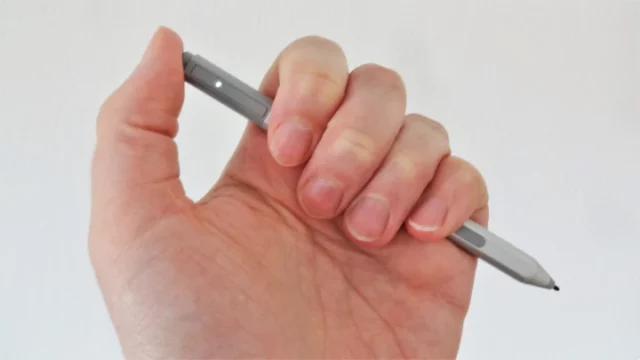
  1. Wenn die LED blinkt ist der Stift bereit gekoppelt zu werden. Sobald Ihr Surface ihn erkennt, sollte er in dem Fenster als auswählbare Option angezeigt werden. 
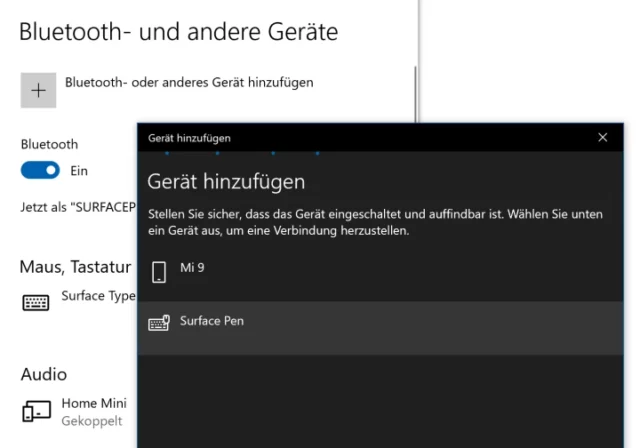
  1. Bestätige die Auswahl, damit Ihr Surface Pen sich verbindet und einsatzbereit ist. Er sollte danach auf der Bluetooth-Seite als gekoppelt aufgelistet sein. 


Surface Bildschirmtastatur deaktivieren

Einstellungen öffnen:

  • Drücke die Windows-Taste + I auf deiner Tastatur, oder
  • Klicke auf das Startmenü (Windows-Logo unten links) und wähle dann „Einstellungen“.

Zeit- und Spracheinstellungen öffnen:

  • In den Einstellungen findest du verschiedene Kategorien. Wähle „Zeit und Sprache“.

Zur Eingabe navigieren:

  • Auf der rechten Seite findest du verschiedene Optionen. Klicke auf „Eingabe“.

Bildschirmtastatur deaktivieren:

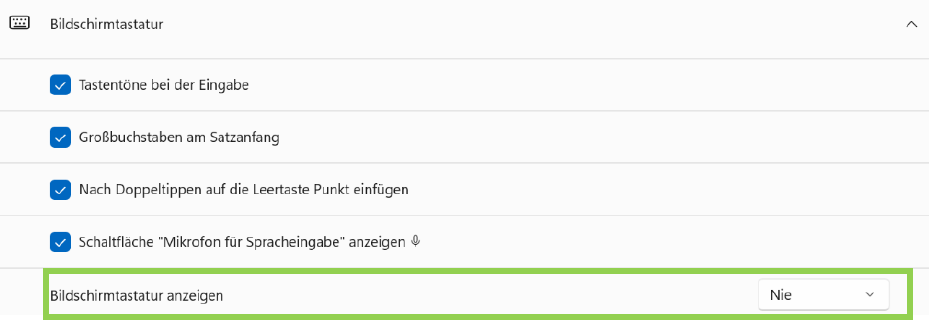
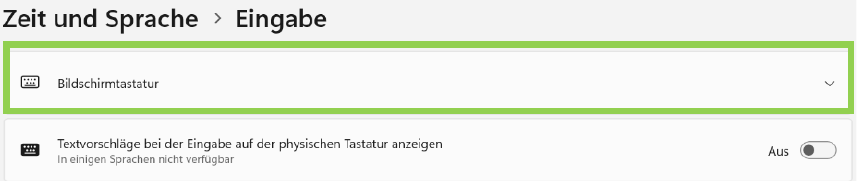
  • Als ersten Punkt siehst du „Bildschirmtastatur“.
  • Klicke auf „Bildschirmtastatur“.

  • Stelle sicher, dass der Schalter auf „Nie“ gesetzt ist. Dadurch wird verhindert, dass die Bildschirmtastatur automatisch angezeigt wird.

Fertig:

  • Die Bildschirmtastatur wird jetzt nicht mehr automatisch eingeblendet, wenn du auf ein Texteingabefeld klickst.


Surface zurücksetzen

  1. Die Windows „Einstellungen“ öffnen
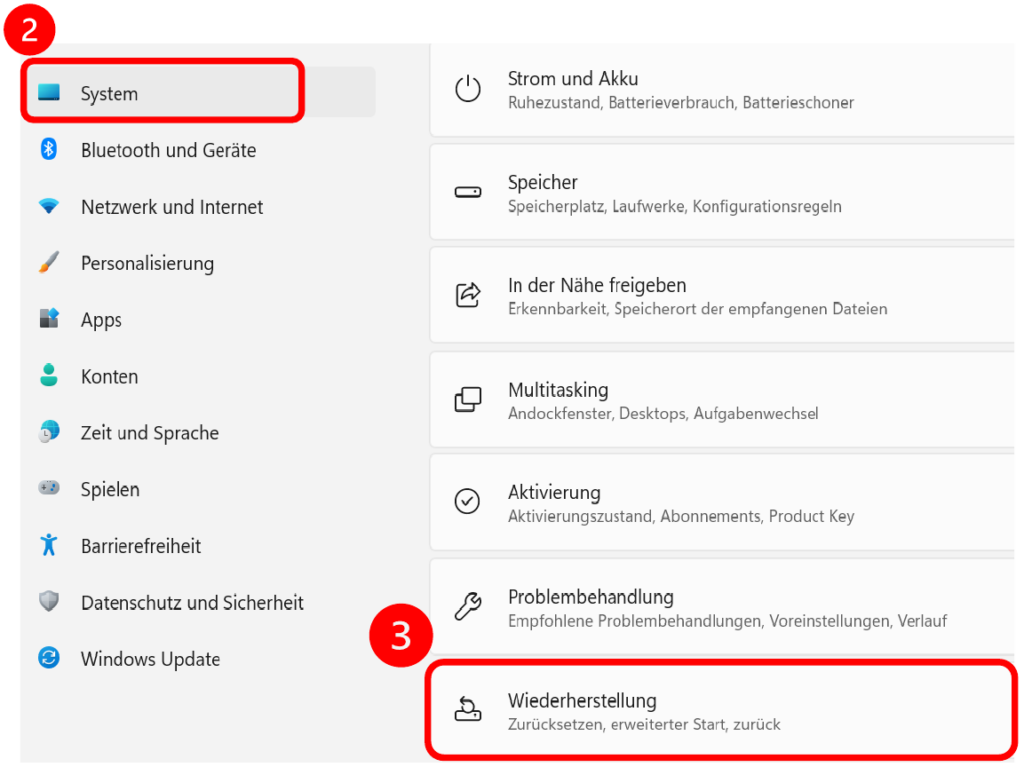
  2. In den Einstellungen den Reiter „System“ aufrufen
  3. Die Option „Wiederherstellung“ auswählen

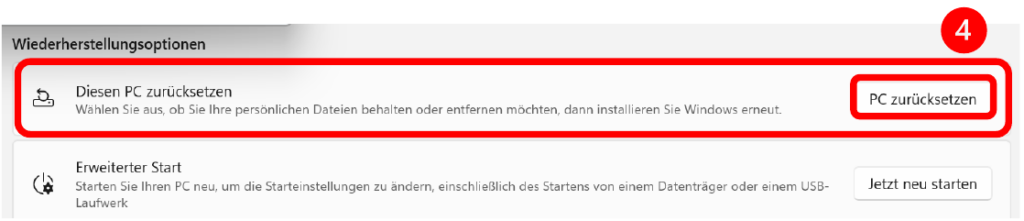
4. „PC zurücksetzen“ auswählen

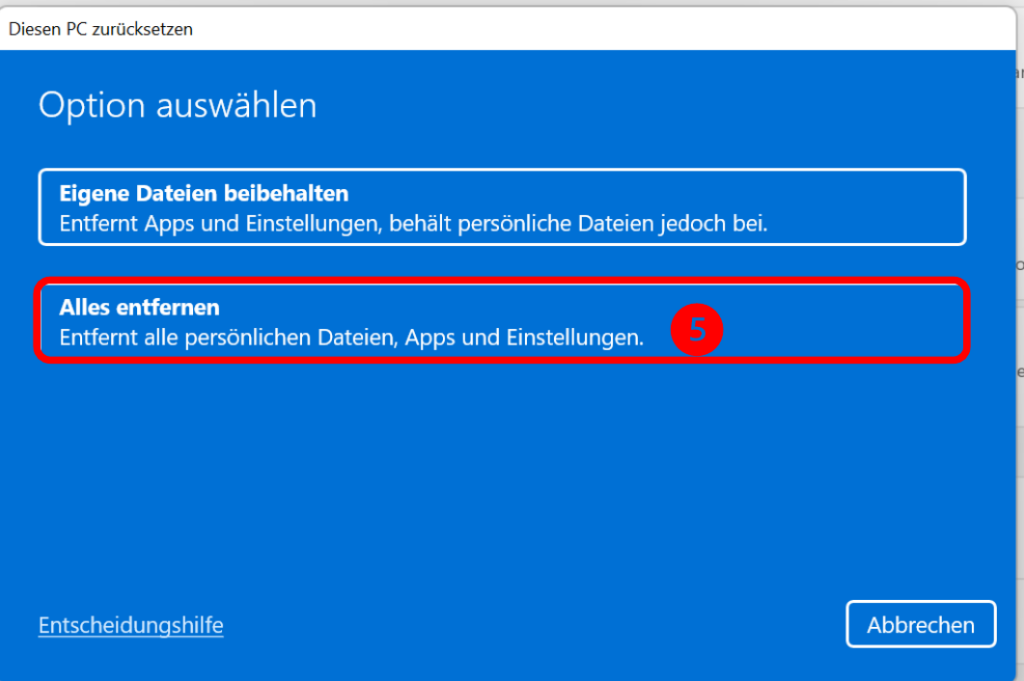
5. „Alles entfernen“ auswählen

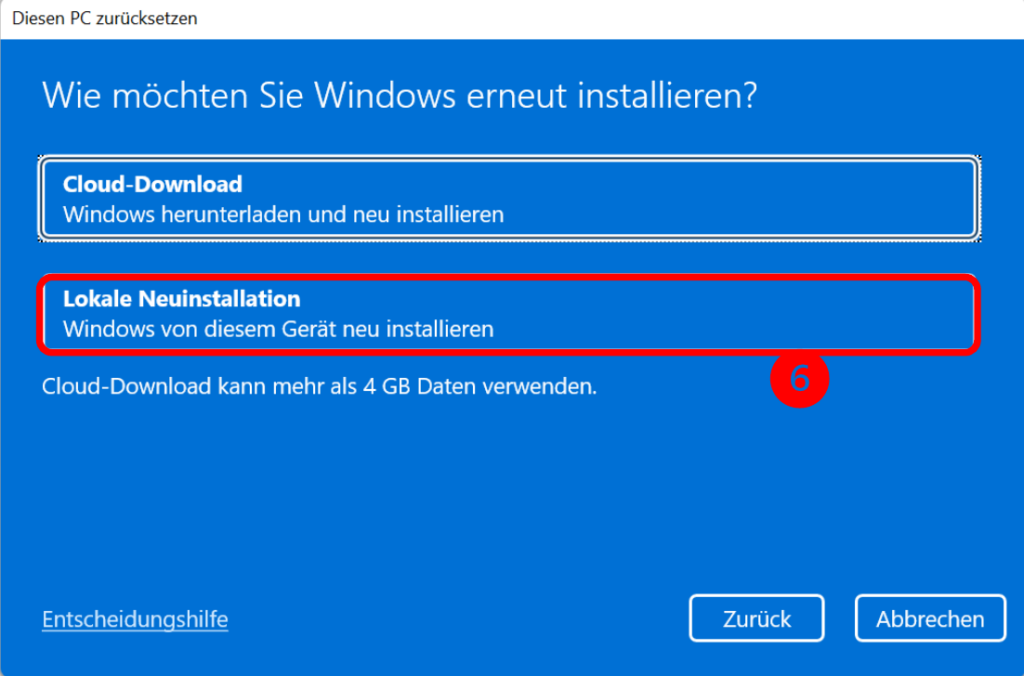
6. „Lokale Neuinstallation“ auswählen

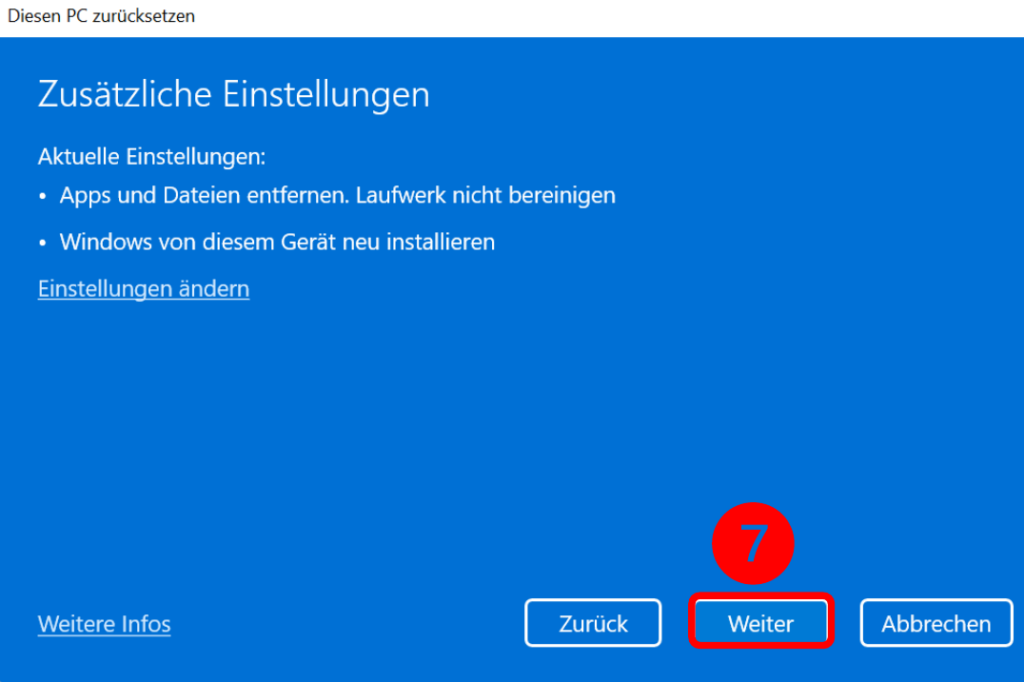
7. „Weiter“ auswählen

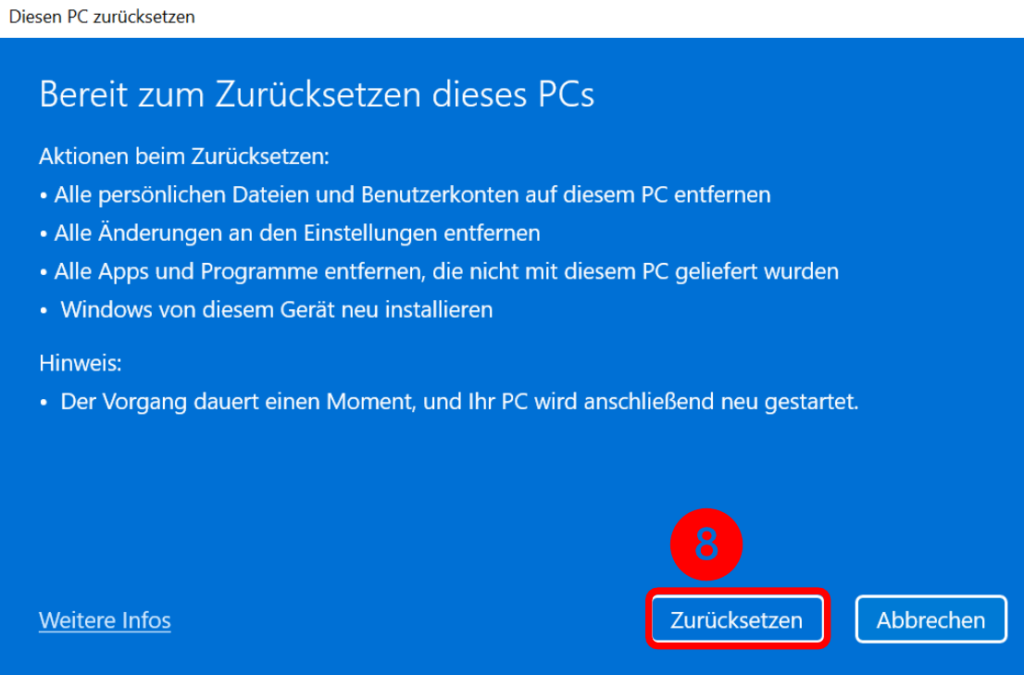
8. „Zurücksetzen“ auswählen

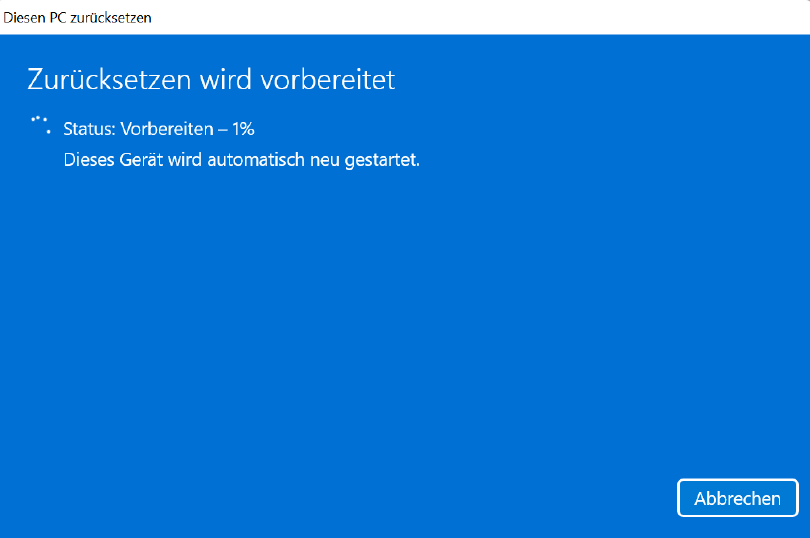
9. Der nächste Schritt kann bis zu 120min dauern! Dabei muss das Gerät unbedingt am Strom angeschlossen sein.


Microsoft 365 Passwort zurücksetzen

Wenn Sie das Passwort für Ihren Office 365 Zugang vergessen haben, können Sie dieses eigenständig zurücksetzen. 

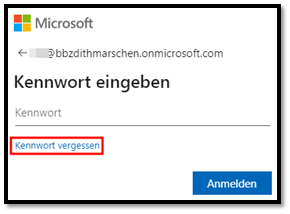
  1. Nach der Eingabe Ihrer E-Mail-Adresse wird folgendes Fenster angezeigt. Dort auf den Link Kennwort vergessen klicken. 

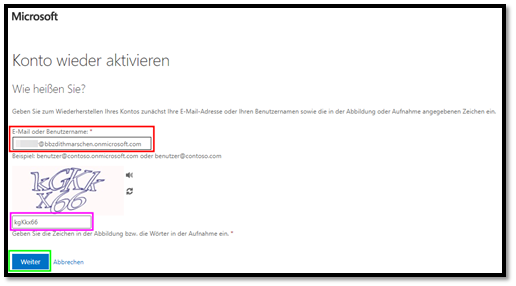
  1. Geben Sie nun Ihre E-Mail-Adresse ein (welche Sie vom BBZ Dithmarschen bekommen haben), geben Sie die Zeichen aus der Abbildung ein und bestätigen Sie mit Weiter

  1. Nun müssen die Informationen eingeben werden, die bei der Einrichtung Ihres Kontos eingegeben wurden. Das können sein: 

  • 3 Sicherheitsfragen oder 

  • Code per SMS aufs Handy oder 

  • Code per E-Mail (private Mailadresse) 

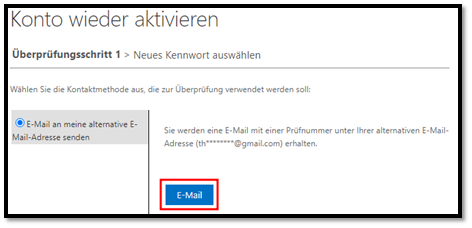
  1. Im folgenden Beispiel wurde bei der Einrichtung des Kontos eine private E-Mail-Adresse hinterlegt. Klicken Sie auf den Button „E-Mail

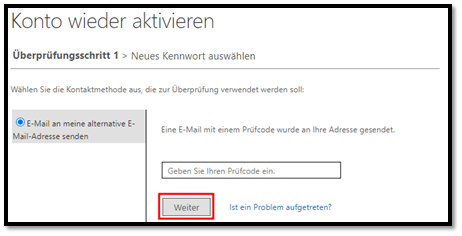
  1. Es wird ein Prüfcode an die private E-Mail-Adresse geschickt. Dieser wird in das Feld eingegeben. Anschließend auf „Weiter klicken. 

  1. Es muss nun ein neues Kennwort eingeben werden (zwei Mal). Beachten Sie dabei den Hinweis zu einem sicheren Kennwort. 

Bestätigen Sie das neue Kennwort mit einem Klick auf „Fertig stellen


Batterie vom Surface Stift wechseln

Der Microsoft Surface Stift funktioniert mit einer AAAA-Batterie.

Batterie wechseln beim Surface Stift 

  1. Ziehen Sie die obere Kappe des Stifts ab. 

  1. Setzen Sie die neue Batterie mit dem Pluspol nach oben zeigend ein. 

  1. Setzen Sie die Kappe wieder auf den Stift drauf. 

Für ein besseres Verständnis können Sie sich folgende Videoanleitung anschauen: