Office Paket aktivieren

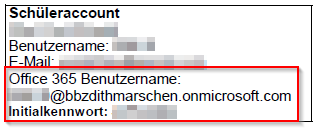
Schritt 1: Um das Office Paket nutzen zu können muss sich mit dem vom BBZ bereitgestellten Office Zugangsdaten angemeldet werden diese befinden sich auf den Benutzerkärtchen, die von der Lehrkraft ausgegeben wurden. Das Kennwort ist identisch mit dem Initialkennwort auf dem Benutzerkärtchen.
Schritt 2: Für die Aktivierung eine der Office Anwendungen, zum Beispiel „Word“ starten.

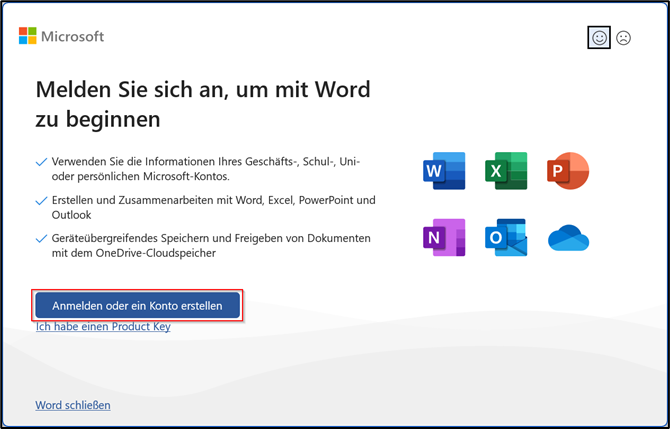
Schritt 3: Nach dem Start des Programms öffnet sich folgendes Fenster. In diesem auf „Anmelden oder ein Konto erstellen“ klicken.
Schritt 4: Daraufhin im freien Feld den persönlichen M365 Anmeldename eingeben (siehe Abbildung 7 Benutzerkärtchen) und auf „Weiter“ klicken
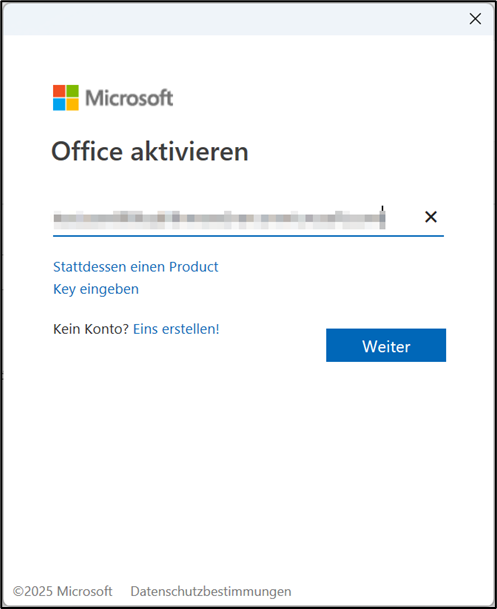
Schritt 5: Im nächsten Fenster erfolgt eine Passwortabfrage, in diesem Fenster das persönliche Passwort vom Benutzerkärtchen eingeben und mit einem Klick auf „Weiter“ bestätigen.
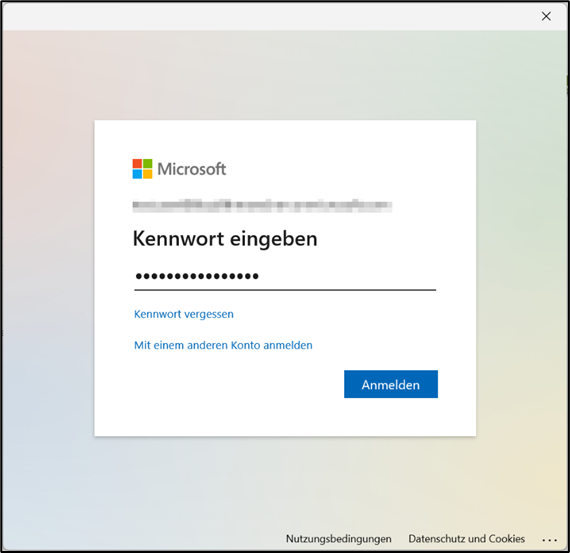
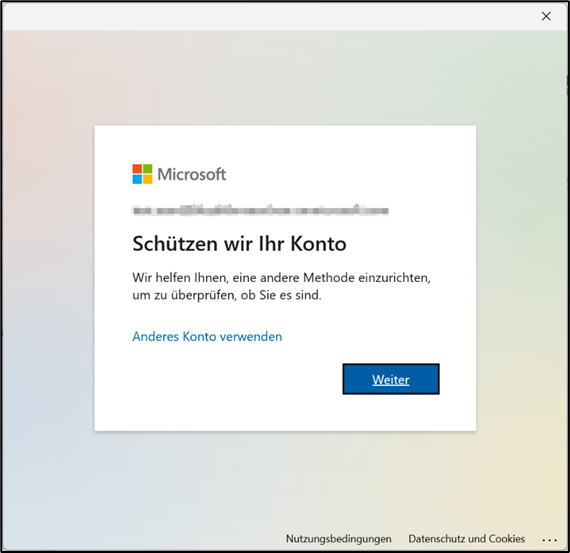
Schritt 6: Auf „Weiter“ klicken
Schritt 7: Für die Wiederherstellung des M365 Kontos über einen zweiten Faktor, gibt es die Möglichkeit, dies über eine Telefonnummer, E-Mail-Adresse oder über Sicherheitsfragen. Wir empfehlen letztere Variante. Dazu herunter scrollen und auf „Ich möchte eine andere Methode einrichten“ klicken.
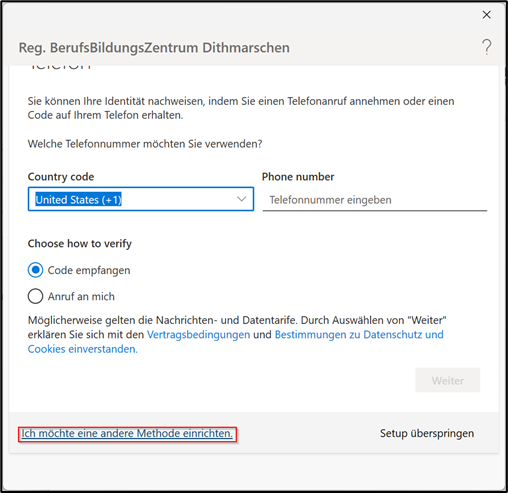
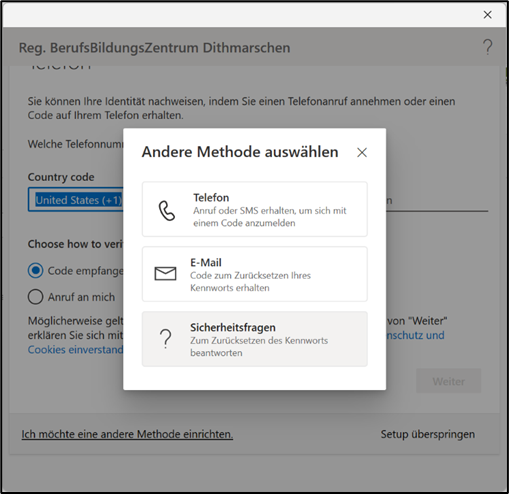
Schritt 8: Im sich öffnenden Fenster auf „Sicherheitsfragen“ klicken. Falls eine andere Variante gewünscht ist, auf diese klicken und den Anweisungen folgen.
Schritt 9: Die gewünschten Fragen auswählen und darunter die Antworten eintragen.
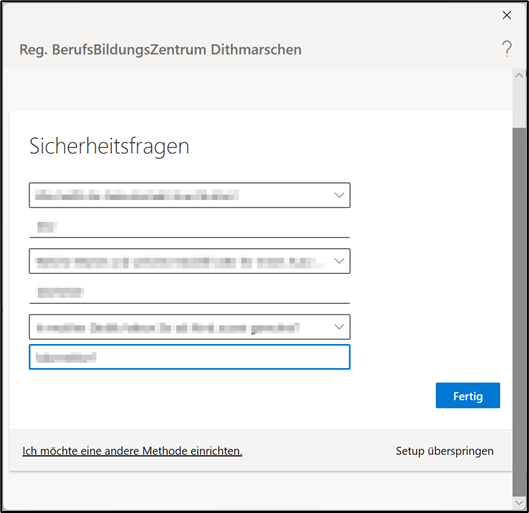
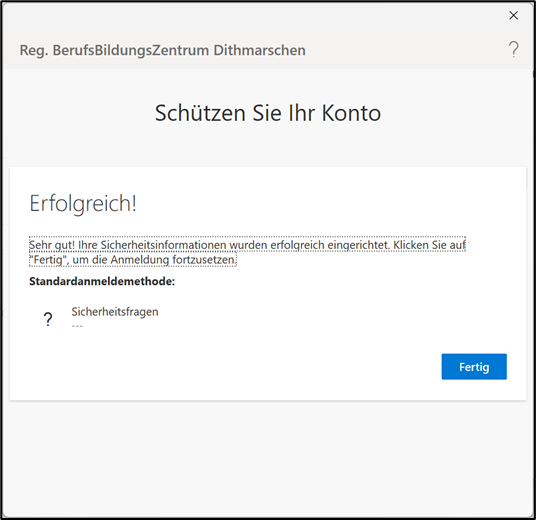
Schritt 10: Auf „Fertig“ klicken
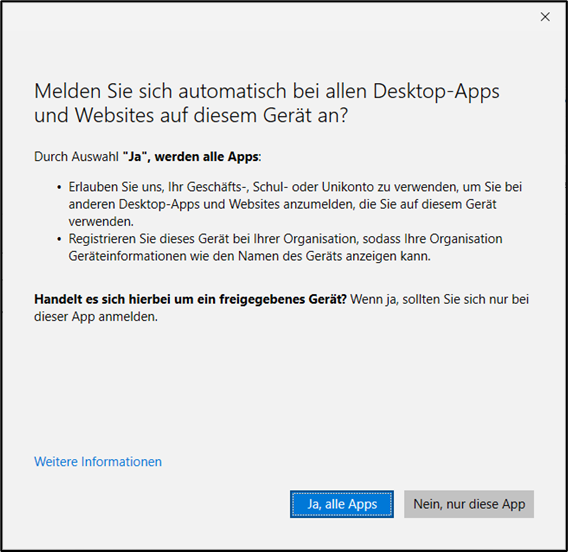
Schritt 11: Mit einem Klick auf „Ja, alle Apps“ erfolgt die Anmeldung bei allen Office Anwendungen
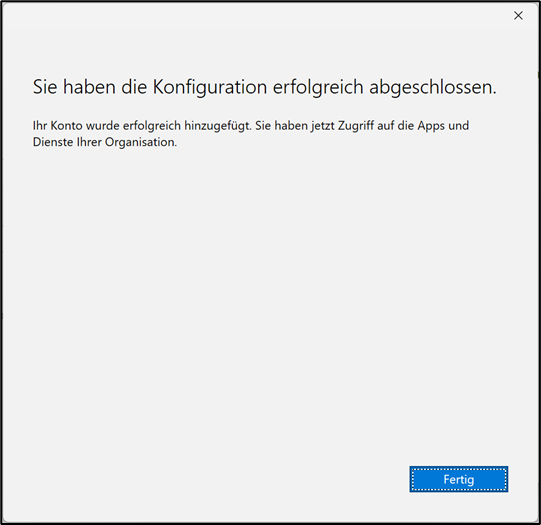
Schritt 12: Anmeldung abschließen mit einem Klick auf „Fertig“
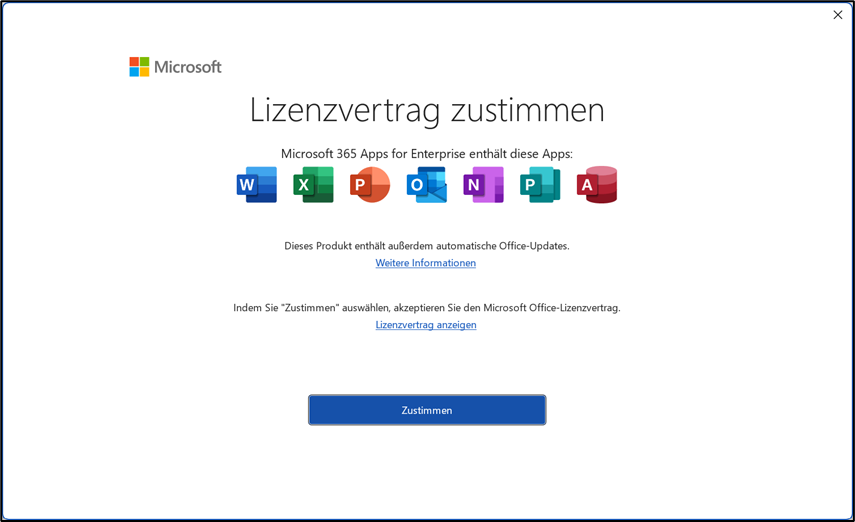
Schritt 13: Um die Anmeldung abzuschließen dem Lizenzvertrag zustimmen mit einem Klick auf „Zustimmen“
Verbindung mit dem WLAN herstellen

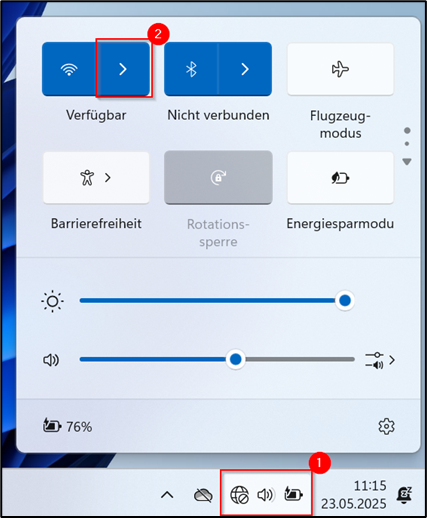
Schritt 1: Um eine Verbindung in das Internet zu ermöglichen, muss sich mit dem WLAN verbunden werden. Dazu wird am unteren rechten Bildschirmrand das Feld geklickt (Markierung 1) und danach im sich geöffneten Fenster auf die WLAN-Auswahl (Markierung 2) geklickt.

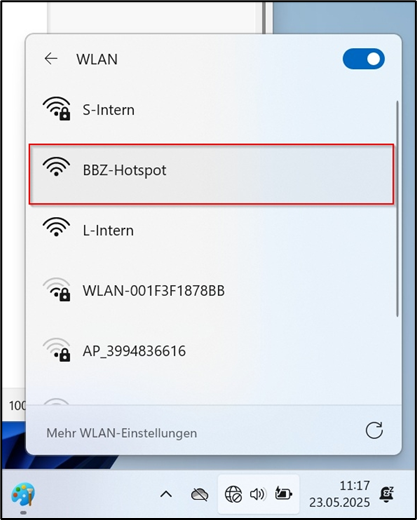
Schritt 2: Nun wird das WLAN „BBZ-Hotspot“ gewählt

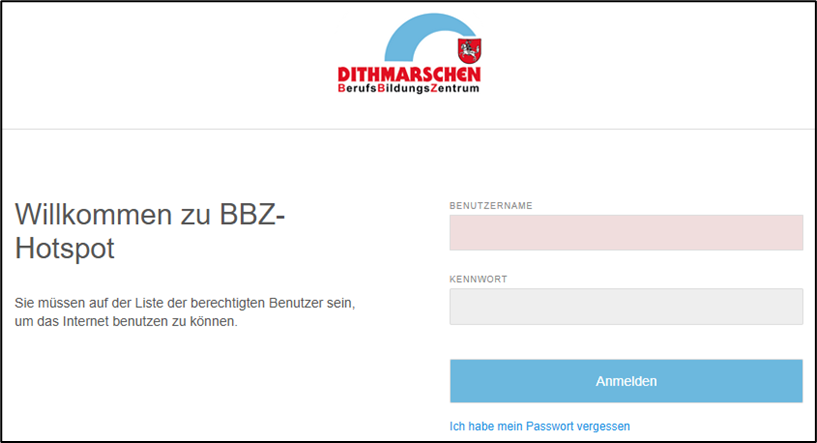
Schritt 3: Es öffnet sich ein Fenster, in dem ein Benutzername und Kennwort abgefragt werden. Dort werden die BBZconnect Zugangsdaten, die von der Lehrkraft ausgegeben wurden eingetragen.

Falls sich das Fenster nicht öffnet, befindet sich eine Anleitung zur Fehler Behebung unter folgendem https://faq.bbz-dithmarschen.de/wlan/wlan-anmeldeseite-oeffnet-sich-nicht/


Gerät einschalten und anmelden

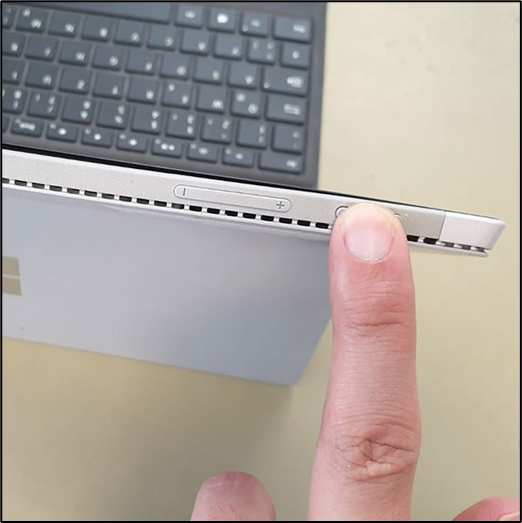
Schritt1: Am oberen Bildschirmrand befindet sich der Ein- und Ausschalter, durch das drücken der Taste für ca. 2 Sekunden wird das Gerät eingeschaltet.

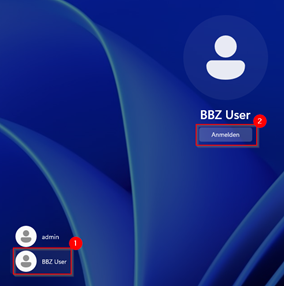
    Schritt 2: Nachdem Start muss am unteren linken Bildschirmrand der Benutzer „BBZ User“ gewählt und mit einem Klick auf „Anmelden“ bestätigt werden.

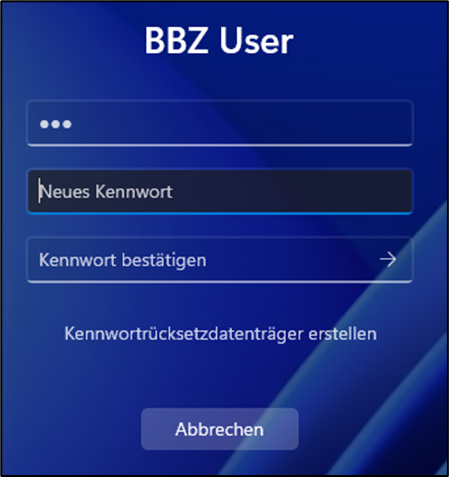
      Schritt 3: Das Initialpasswort lautet „bbz“ nach der Eingabe erscheint eine Aufforderung das Benutzerkennwort zu ändern, diese wird mit einem Klick auf „OK“ bestätigt

      Ein Selbstgewähltes Passwort muss in den Feldern „Neues Kennwort“ und „Kennwort bestätigen“ eingegeben werden.


      Nützliche Programme für den Unterricht

      Für den Unterricht haben wir hier eine kleine Liste mit Programmen zusammengestellt, die sich für den Unterricht eignen

      Geogebra Rechnersuit

      Geogebra Classic 6

      Mozilla Firefox

      Notepad++

      VLC Media Player

      Adobe PDF Reader


      Surface Stift verbinden 

      Wenn sich Ihr Surface Stift nicht automatisch verbindet, können Sie folgende Schritte durchführen, um den Stift manuell mit Ihrem Surface zu verbinden. 

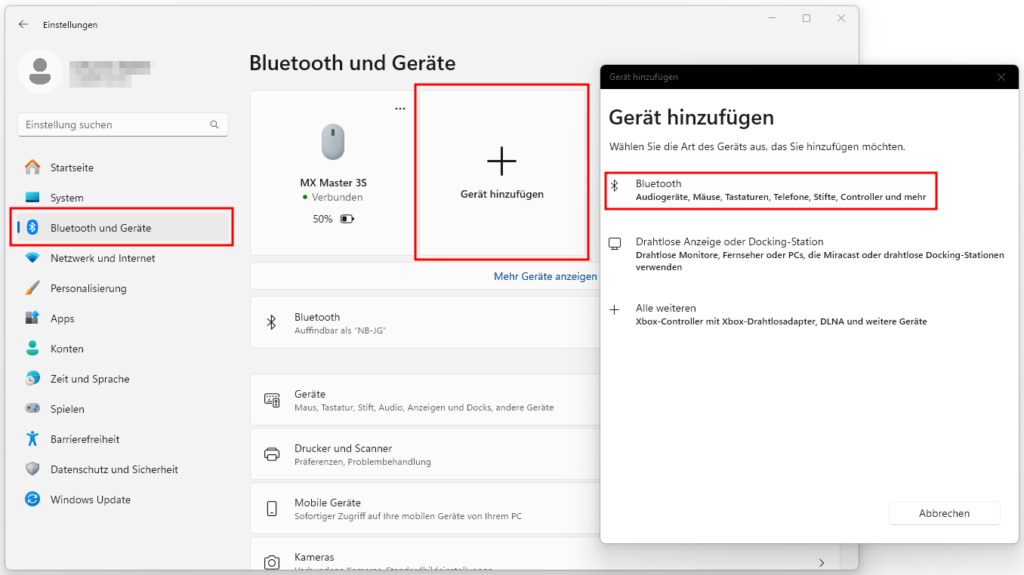
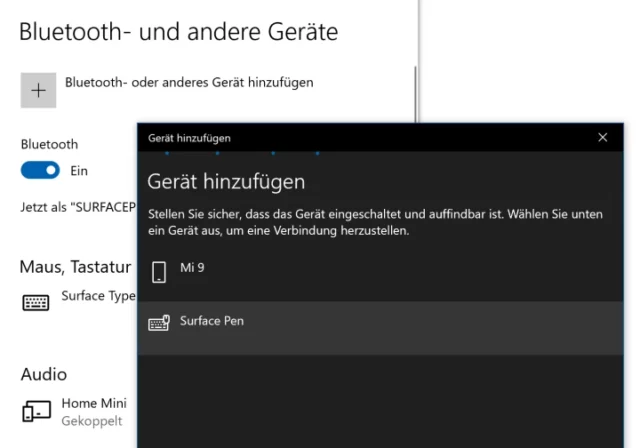
      1. Wählen Sie Start > Einstellungen > Bluetooth &-Geräte > Gerät > Bluetooth hinzufügen aus. 

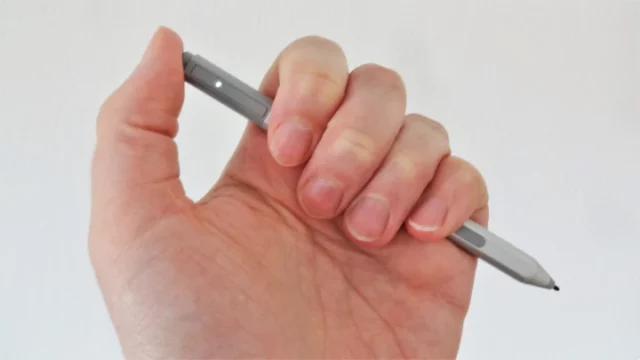
      1. Halten Sie die obere Stifttaste 5 bis 7 Sekunden lang gedrückt, bis die LED blinkt, um den Bluetooth-Kopplungsmodus zu aktivieren. 

      1. Wenn die LED blinkt ist der Stift bereit gekoppelt zu werden. Sobald Ihr Surface ihn erkennt, sollte er in dem Fenster als auswählbare Option angezeigt werden. 

      1. Bestätige die Auswahl, damit Ihr Surface Pen sich verbindet und einsatzbereit ist. Er sollte danach auf der Bluetooth-Seite als gekoppelt aufgelistet sein. 


      Surface Bildschirmtastatur deaktivieren

      Einstellungen öffnen:

      • Drücke die Windows-Taste + I auf deiner Tastatur, oder
      • Klicke auf das Startmenü (Windows-Logo unten links) und wähle dann „Einstellungen“.

      Zeit- und Spracheinstellungen öffnen:

      • In den Einstellungen findest du verschiedene Kategorien. Wähle „Zeit und Sprache“.

      Zur Eingabe navigieren:

      • Auf der rechten Seite findest du verschiedene Optionen. Klicke auf „Eingabe“.

      Bildschirmtastatur deaktivieren:

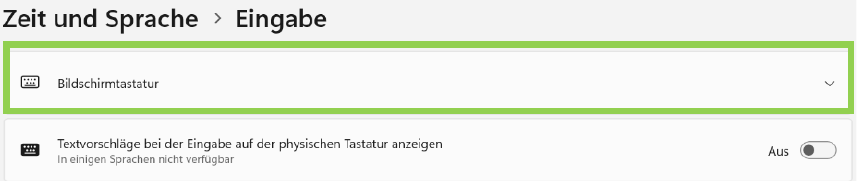
      • Als ersten Punkt siehst du „Bildschirmtastatur“.
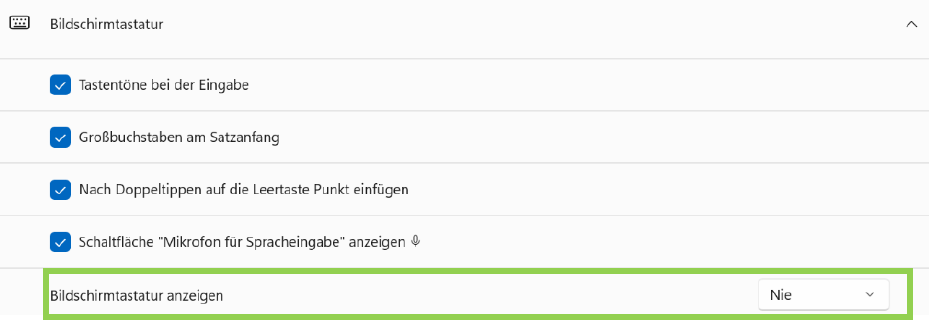
      • Klicke auf „Bildschirmtastatur“.

      • Stelle sicher, dass der Schalter auf „Nie“ gesetzt ist. Dadurch wird verhindert, dass die Bildschirmtastatur automatisch angezeigt wird.

      Fertig:

      • Die Bildschirmtastatur wird jetzt nicht mehr automatisch eingeblendet, wenn du auf ein Texteingabefeld klickst.


      Surface zurücksetzen

      1. Die Windows „Einstellungen“ öffnen
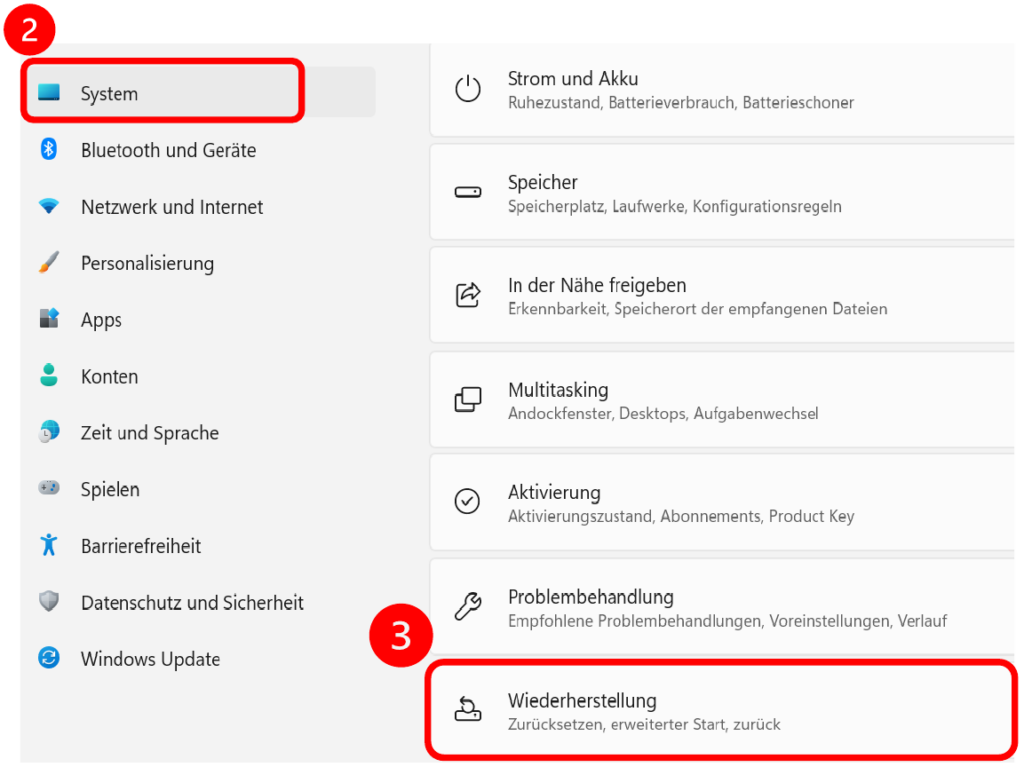
      2. In den Einstellungen den Reiter „System“ aufrufen
      3. Die Option „Wiederherstellung“ auswählen

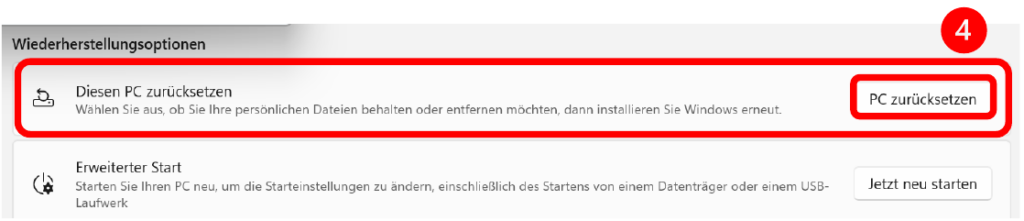
      4. „PC zurücksetzen“ auswählen

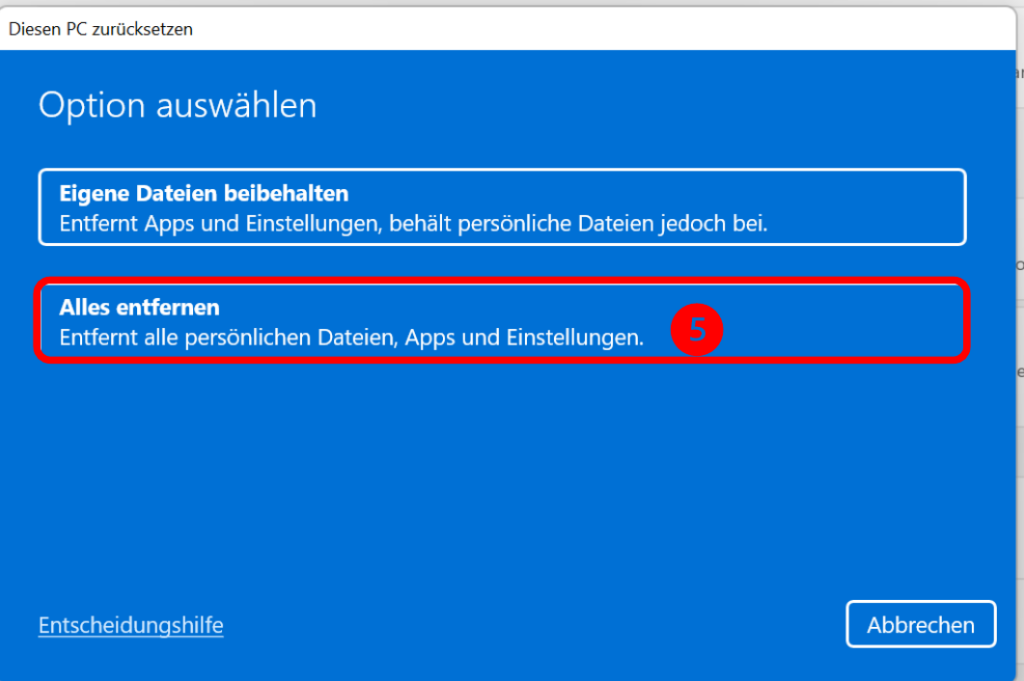
      5. „Alles entfernen“ auswählen

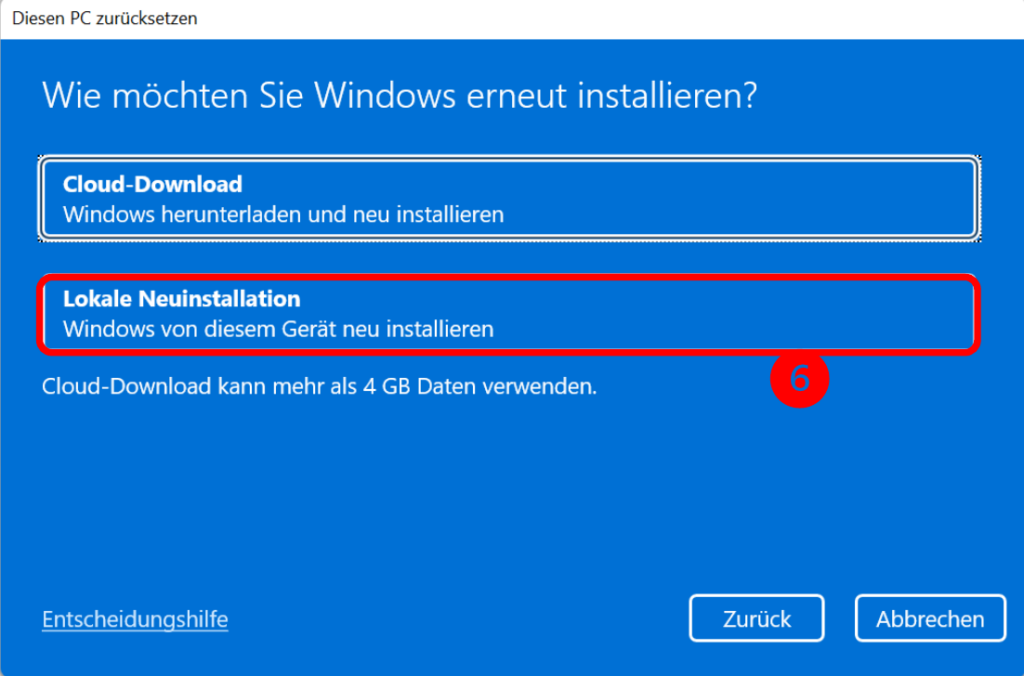
      6. „Lokale Neuinstallation“ auswählen

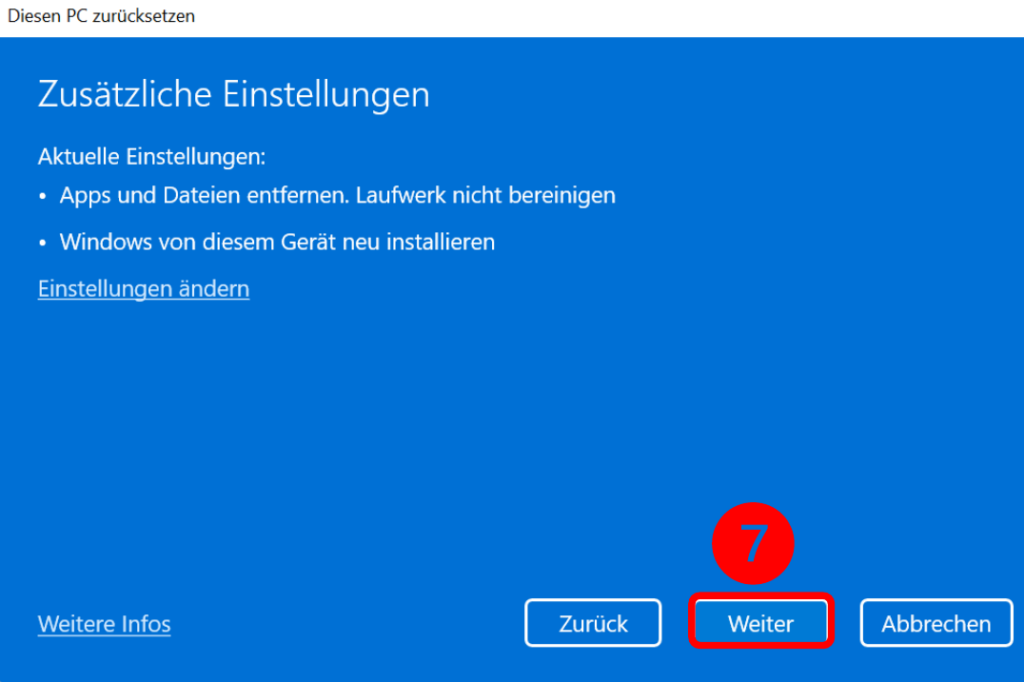
      7. „Weiter“ auswählen

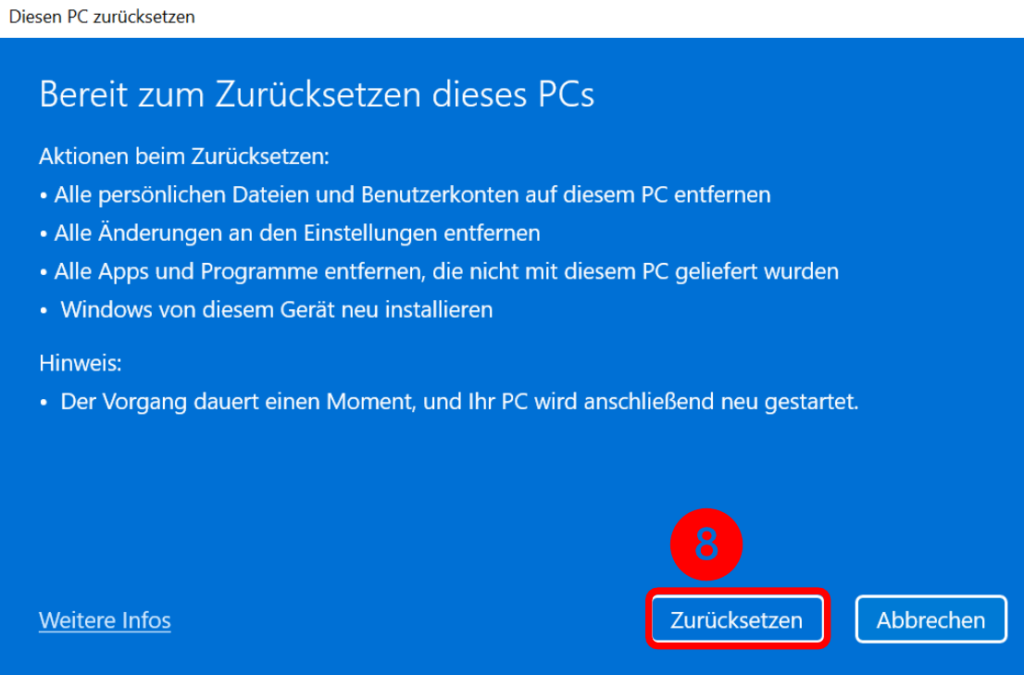
      8. „Zurücksetzen“ auswählen

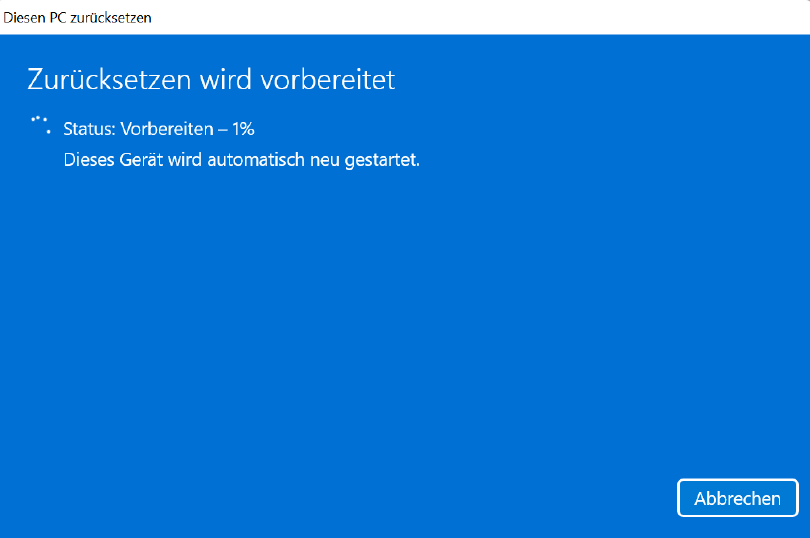
      9. Der nächste Schritt kann bis zu 120min dauern! Dabei muss das Gerät unbedingt am Strom angeschlossen sein.


      Batterie vom Surface Stift wechseln

      Der Microsoft Surface Stift funktioniert mit einer AAAA-Batterie.

      Batterie wechseln beim Surface Stift 

      1. Ziehen Sie die obere Kappe des Stifts ab. 

      1. Setzen Sie die neue Batterie mit dem Pluspol nach oben zeigend ein. 

      1. Setzen Sie die Kappe wieder auf den Stift drauf. 

      Für ein besseres Verständnis können Sie sich folgende Videoanleitung anschauen: