Verbindung mit dem WLAN herstellen

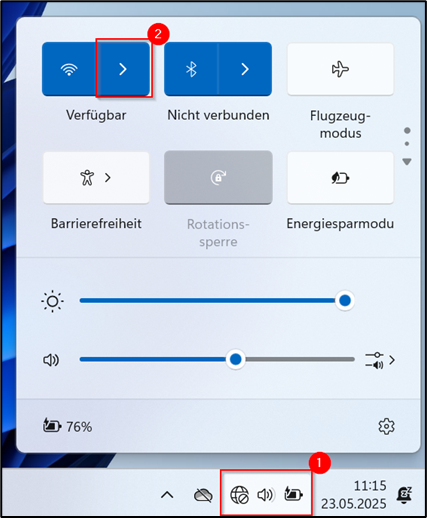
Schritt 1: Um eine Verbindung in das Internet zu ermöglichen, muss sich mit dem WLAN verbunden werden. Dazu wird am unteren rechten Bildschirmrand das Feld geklickt (Markierung 1) und danach im sich geöffneten Fenster auf die WLAN-Auswahl (Markierung 2) geklickt.
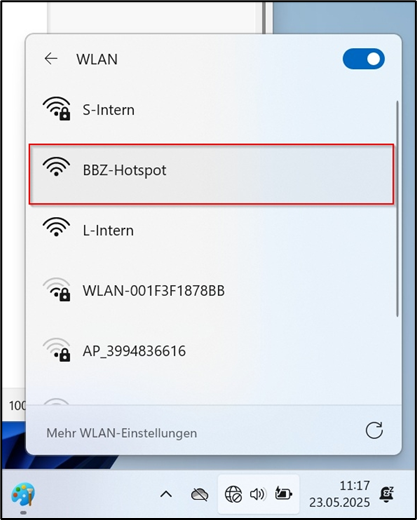
Schritt 2: Nun wird das WLAN „BBZ-Hotspot“ gewählt
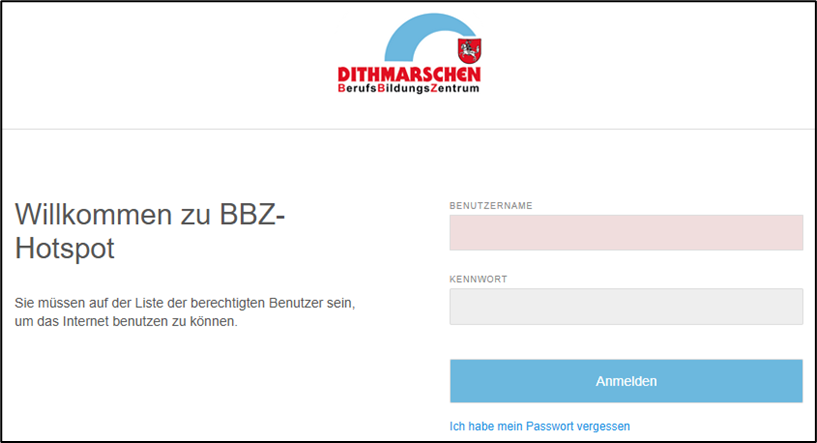
Schritt 3: Es öffnet sich ein Fenster, in dem ein Benutzername und Kennwort abgefragt werden. Dort werden die BBZconnect Zugangsdaten, die von der Lehrkraft ausgegeben wurden eingetragen.

Falls sich das Fenster nicht öffnet, befindet sich eine Anleitung zur Fehler Behebung unter folgendem https://faq.bbz-dithmarschen.de/wlan/wlan-anmeldeseite-oeffnet-sich-nicht/
WLAN-Anmeldeseite öffnet sich täglich

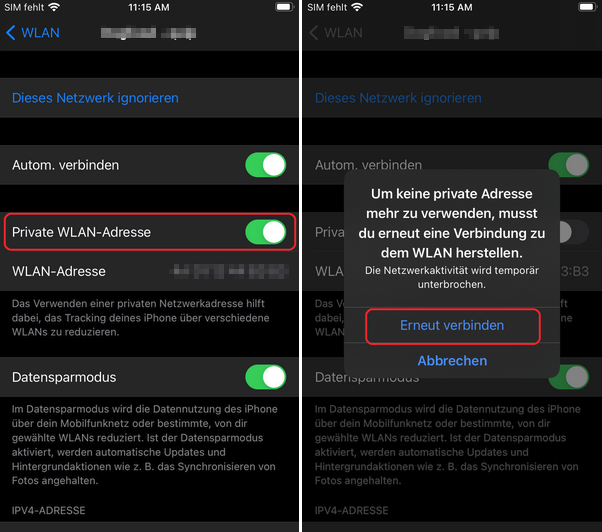
Wenn das Smartphone täglich die Anmeldeseite im WLAN „BBZ-Hotspot“ öffnet, liegt dies an dem Modus „Private WLAN-Adresse“. Diese muss dann für das BBZ-WLAN deaktiviert werden.
Sie finden auf dieser Seite die Anleitungen für iPhones und Android-Smartphones.

Anleitung für iPhones:

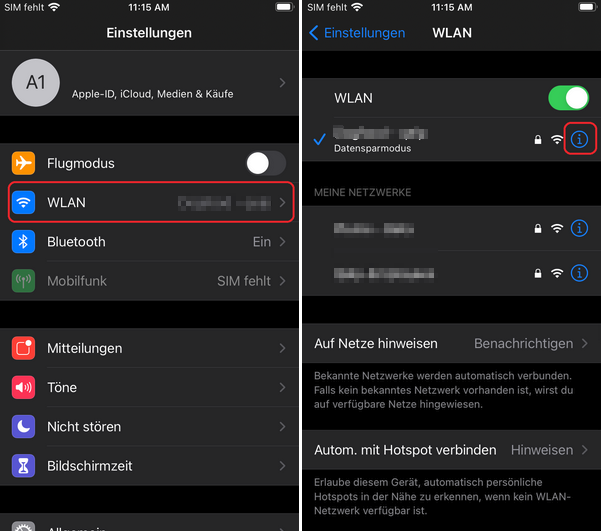
Schritt 1: Öffnen Sie die „Einstellungen“-App und tippen Sie auf „WLAN“.
Schritt 2: Tippen Sie auf die Informationsschaltfläche neben dem Netzwerk „BBZ-Hotspot“.

Schritt 3: Tippen Sie auf den Schalter „Private WLAN-Adresse“ um diesen auszuschalten. Eine Datenschutzwarnung wird eingeblendet. Klicken Sie auf „Erneut verbinden“.

Schritt 4: Schalten Sie das WLAN an Ihrem iPhone aus und wieder ein, damit die Einstellung wirksam wird.
Die Anmeldeseite sollte nun nur noch einmal pro Monat geöffnet werden.

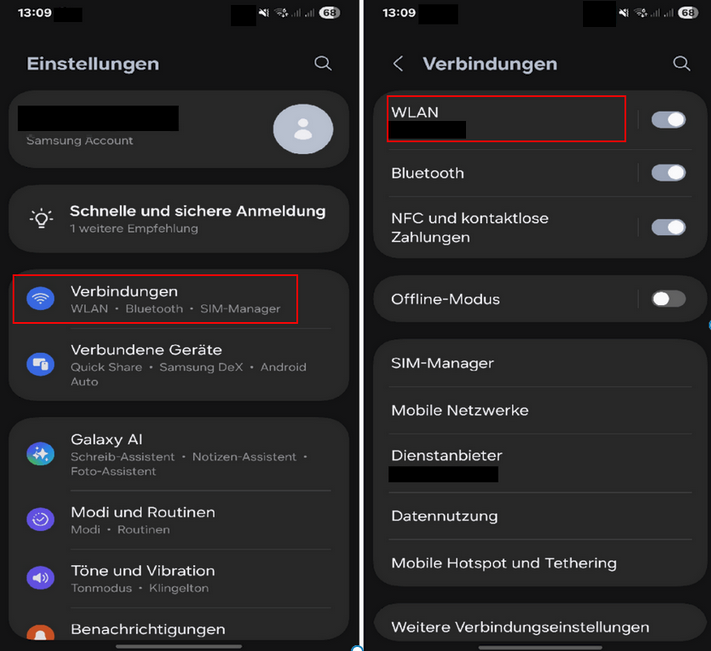
Anleitung für Android:

Schritt 1: Öffnen Sie die „Einstellungen“-App. Klicken Sie dann auf „Verbindungen“ und dann auf „WLAN“.

Schritt 2: Klicken Sie auf das Einstellungen-Zahnrad neben dem WLAN-Netzwerk „BBZ-Hotspot“.
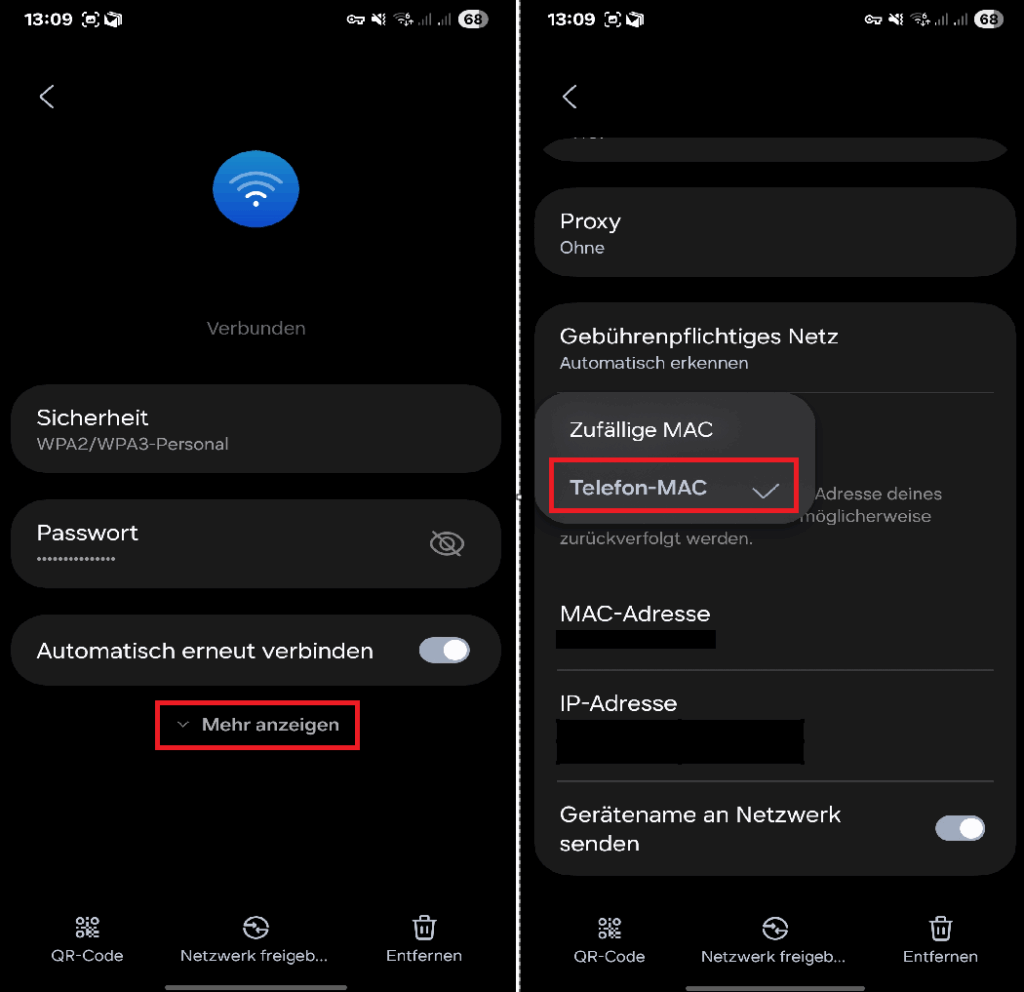
Schritt 3: Klicken Sie nun auf „Mehr anzeigen“ und wählen Sie dann unter „MAC-Adresstyp“ die Option „Telefon-MAC“ aus.

Schritt 4: Schalten Sie das WLAN an Ihrem Smartphone aus und wieder ein, damit die Einstellung wirksam wird.
Die Anmeldeseite sollte nun nur noch einmal pro Monat geöffnet werden.


WLAN-Anmeldeseite öffnet sich nicht

Diese Anleitung ist gültig für das WLAN-Netz „BBZ-Hotspot“.

Wenn Ihre WLAN-Verbindung nicht hergestellt werden kann, liegt es oft daran, dass Sie nicht mehr im WLAN-Netz angemeldet sind. Alle 30-60 Tage soll sich auf Ihrem Gerät die Anmeldeseite des Netzwerks automatisch öffnen. 

Für den Fall das dies mal nicht funktioniert, können Sie die Seite wie folgt manuell aufrufen. 

Für Windows-PCs und Android Smartphones: 

Öffnen Sie einen Browser Ihrer Wahl (z.B. Firefox, Chrome oder Edge) und rufen Sie die folgende Seite auf: 

http://www.neverssl.com 

Nun öffnet sich die Loginseite für die Anmeldung am WLAN. Hier können Sie sich wie gewohnt mit den Logodidact-Zugangsdaten anmelden. 

Für Apple iPhone, iPad und Mac: 

Öffnen Sie den Safari Browser auf Ihrem Apple-Gerät und rufen Sie dort die folgende Seite auf: 

http://captive.apple.com/hotspot-detect.html